10.4 证书申请(旧 CA 系统)
旧系统手册
本节为 旧 CA(OpenCA,cagrid.ihep.ac.cn) 的申请流程,仅供历史参考。 旧 CA 已停止支持 ,新证书请使用新 PKI 系统申请,见 10.1 证书申请(新 CA 系统) 。如有问题,请联系新 CA 管理员:韩潇,hanx@ihep.ac.cn,010-88238602。
10.4.1 证书申请流程
网格证书的申请流程如下图所示。
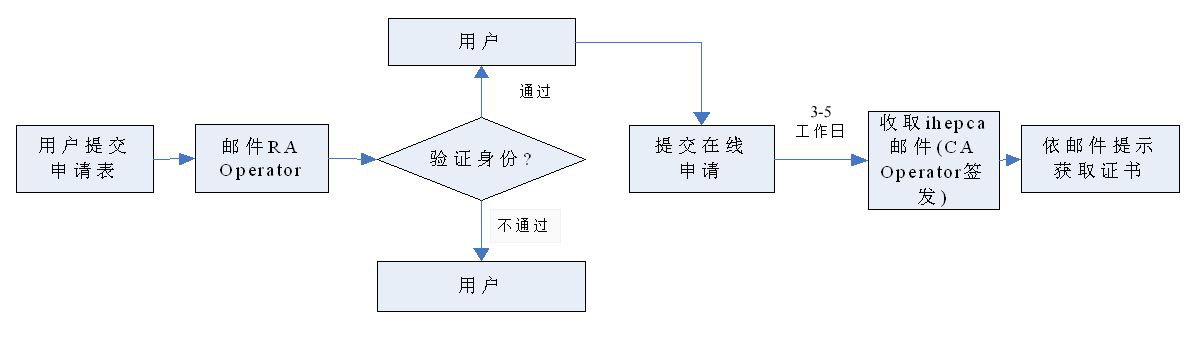
证书申请分为两步:
第一步:通过网页下载证书申请表(Application Form),并提交给 RA Operator,只有 RA 同意用户证书申请请求后,才可以进行第 2 步。
第二步:通过网页 https://cagrid.ihep.ac.cn 的 online-request 向 CA Operator 提交各种类型的证书申请。
10.4.2 申请个人证书
申请证书的网页地址 https://cagrid.ihep.ac.cn/
申请个人证书示例(以IE浏览器为例)
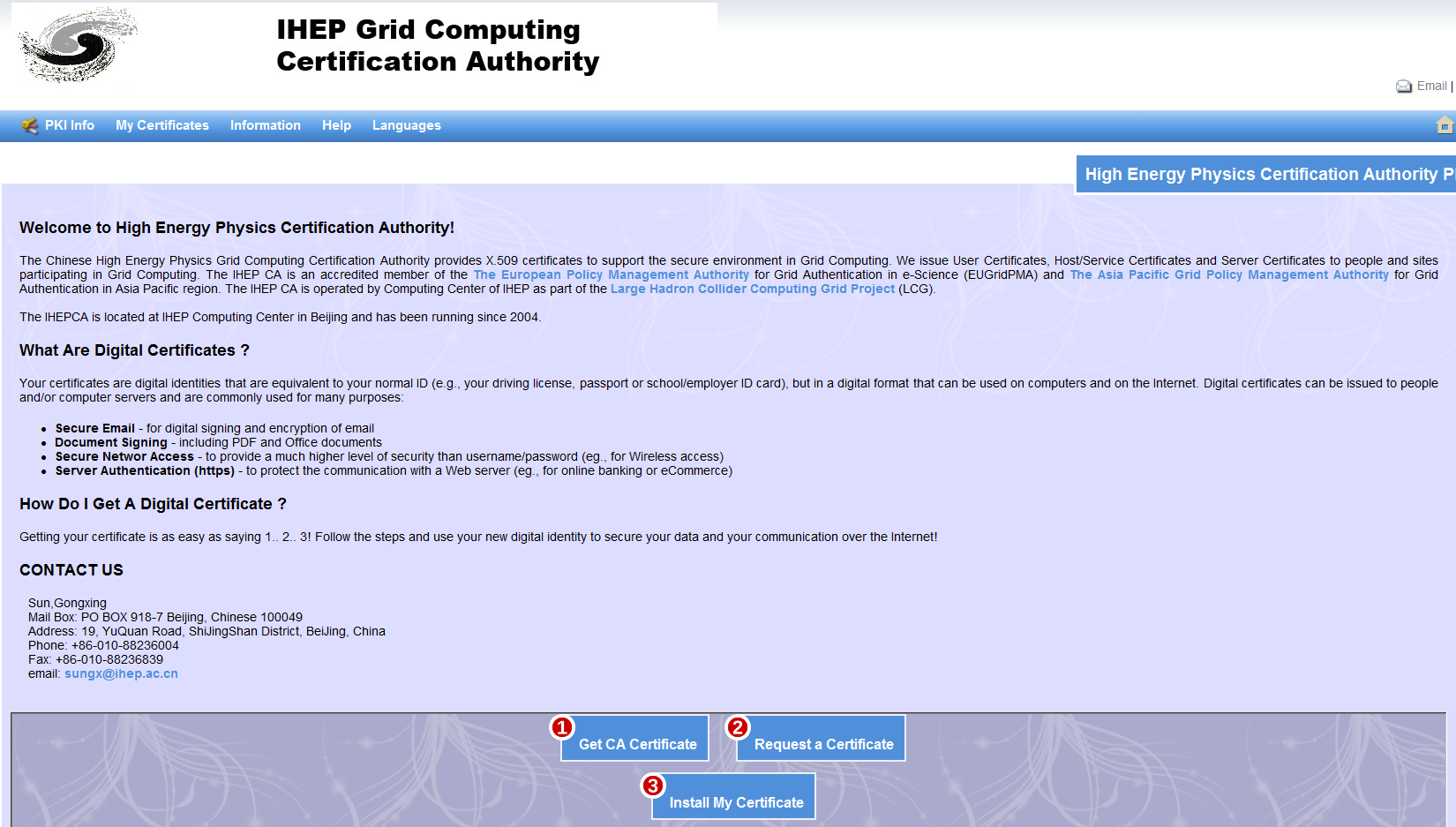
点击网页下部 Request a Certificate 按钮。
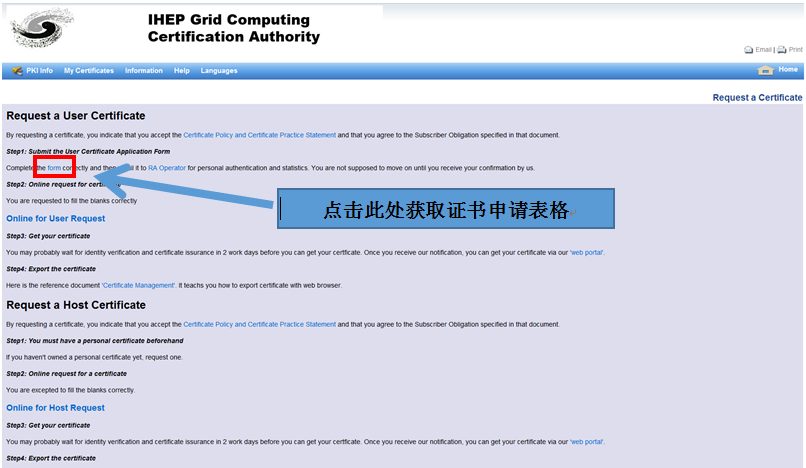
点击上图标示的红色框,下载证书申请表格。填写完整后,通过邮件发送给 RA Operator。如果用户满足证书申请要求,将会收到确认邮件。
用户收到确认邮件后,向 IHEP Grid CA 网站提交在线请求申请个人证书。点击https://cagrid.ihep.ac.cn 中Online for User Request,根据网页提示依次填写单位(organization),部门(unit),姓(Last Name)和名(First Name)。请注意一个用户如果需要两个不同的个人证书,则其申请时的姓(Last Name)和名(First Name)不能完全一样。
个人信息输入完毕的网页如下图所示。
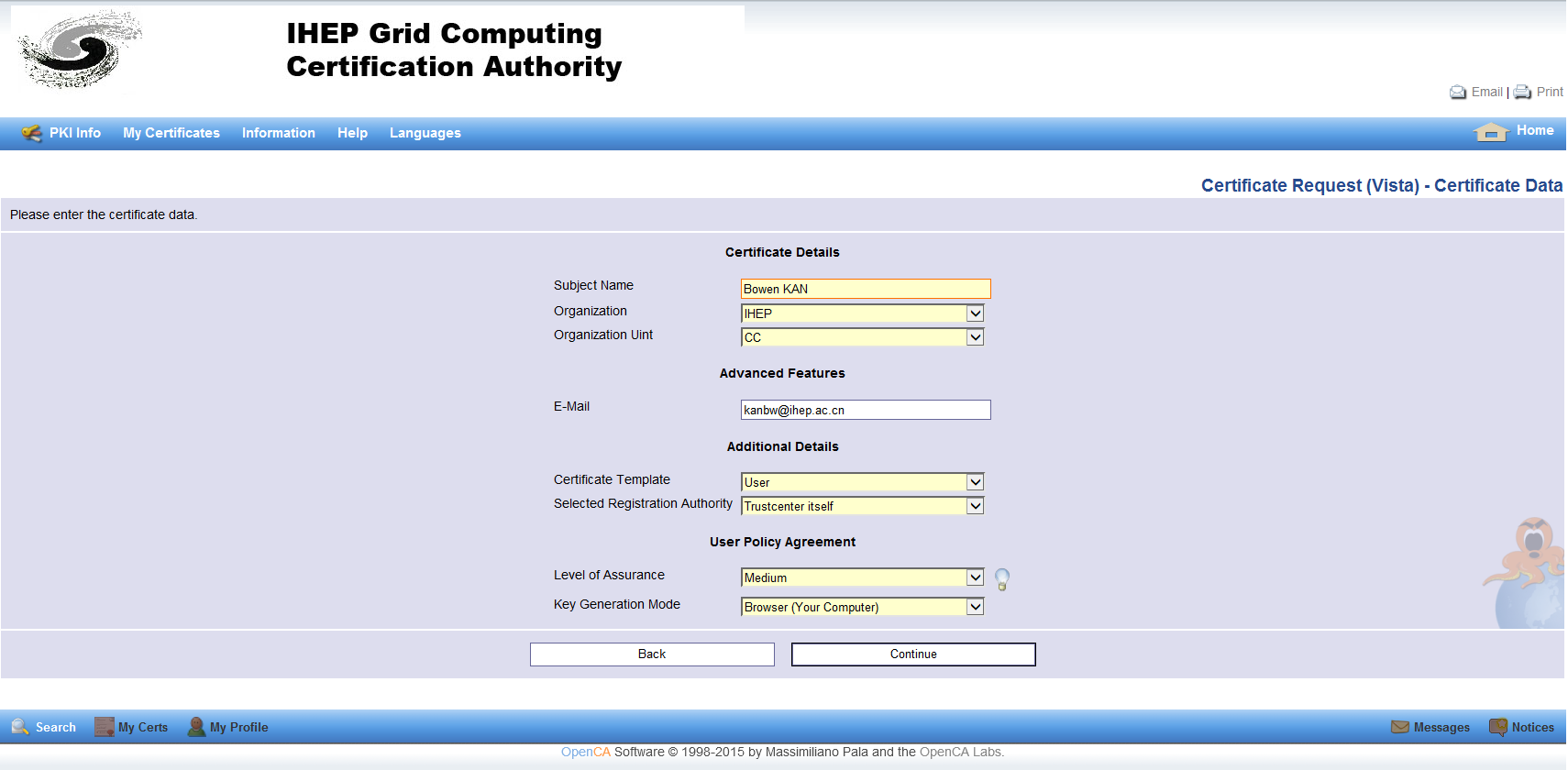
此时点击下一步生成证书申请的 key,并根据网页提示依次点击下一步确认直至下图的网页出现。
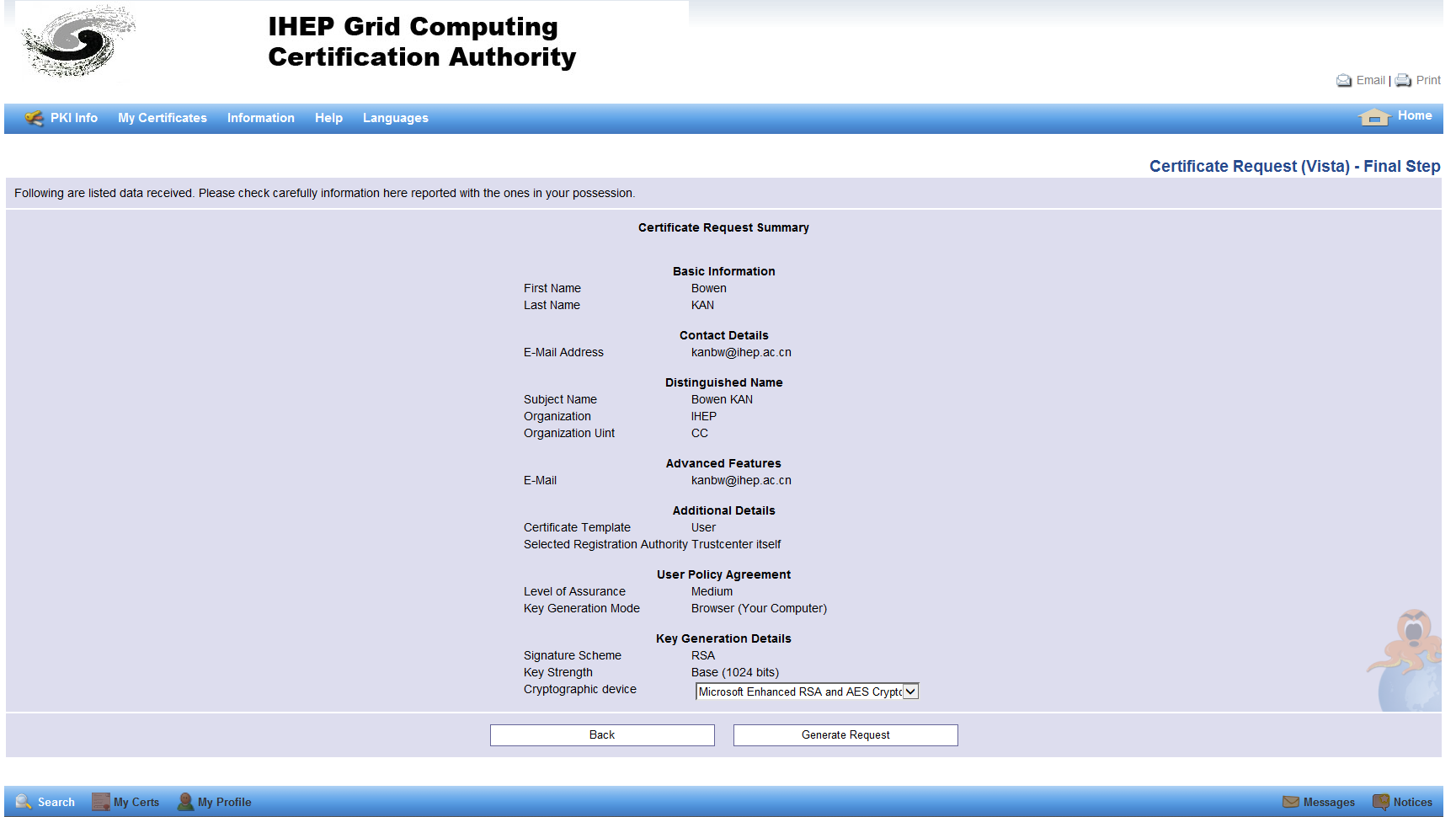
选择 Generate Request,并确认,见下图。
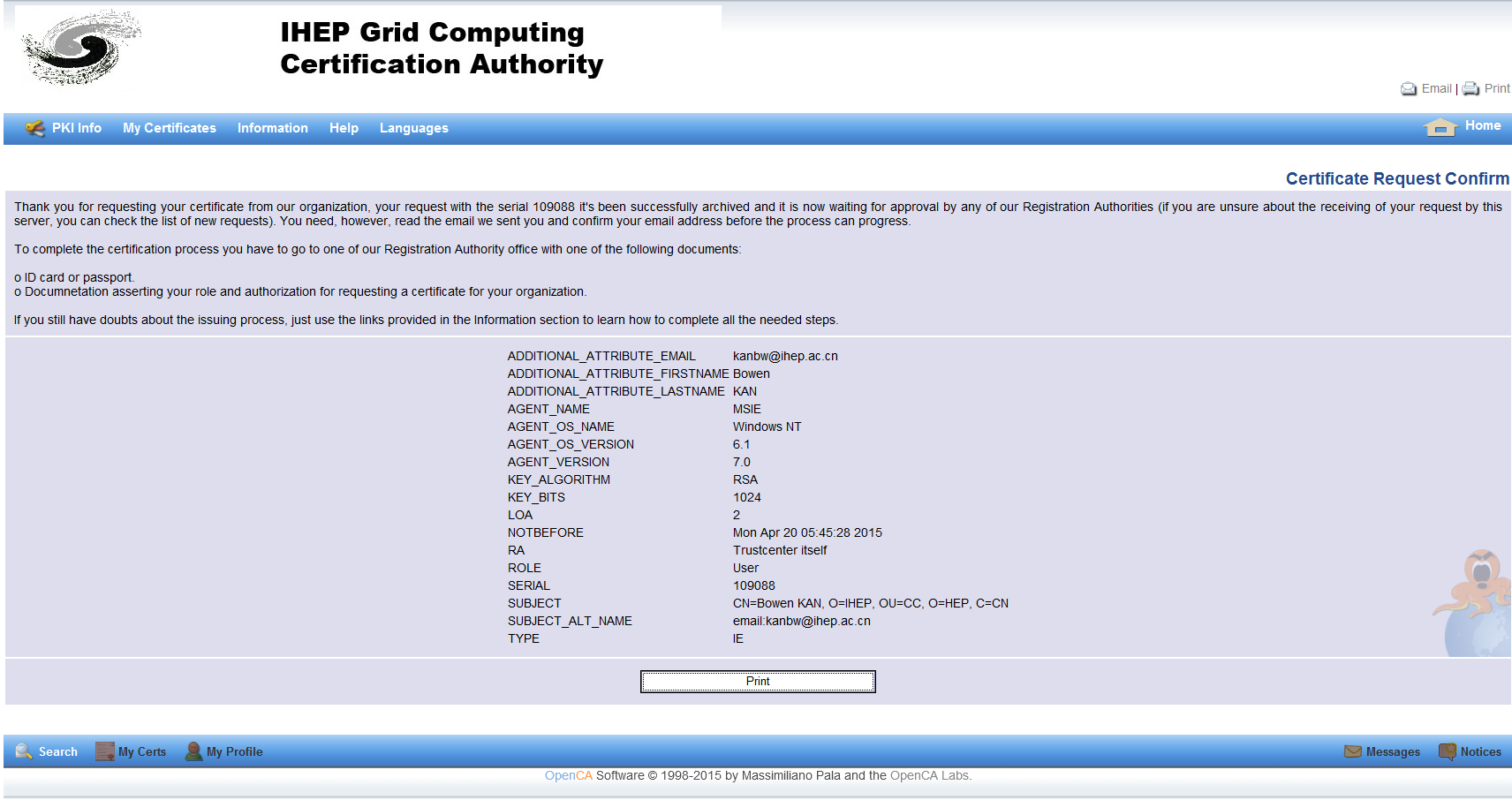
此时,用户邮箱会收到一封来自 ihepca 的确认邮件,邮件内容如下图。
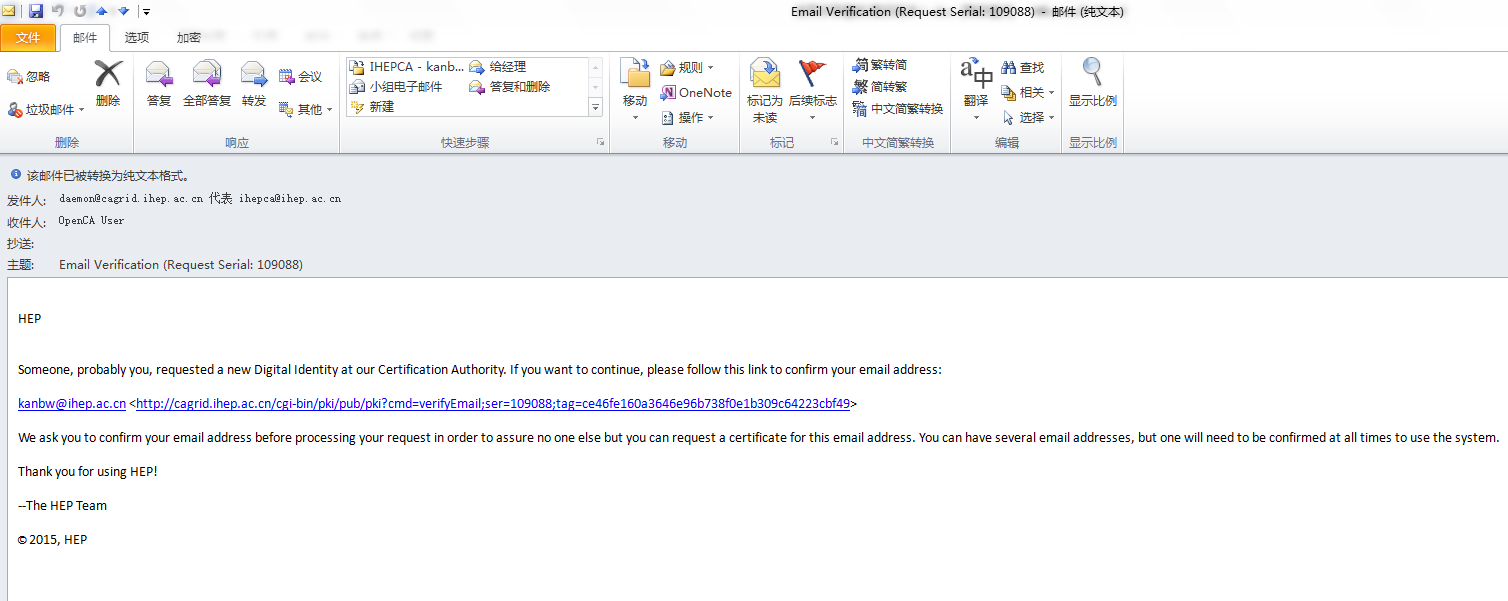
用户需要访问邮件中提供的网页地址对申请进行有效性确认,如下图所示。
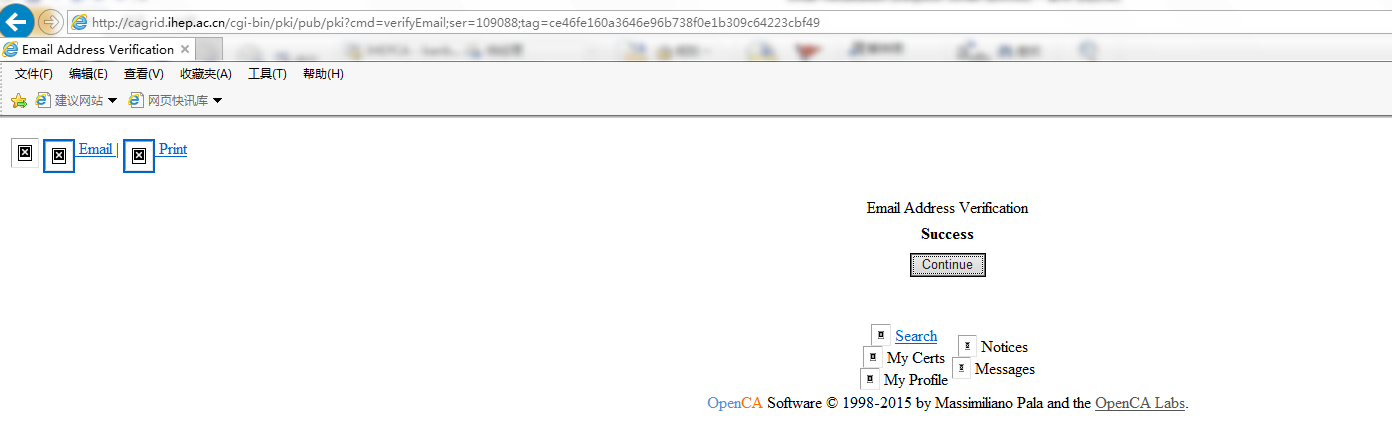
此时可在浏览器中看到 Success 按钮,表明证书管理员已经收到用户证书申请。管理员将会在 5 个工作日内给予邮件方式回复。
10.4.3 申请主机证书
用户必需拥有一个 IHEPCA 颁发的 User 证书后才能申请 host 证书。
步骤如下:
在已经安装了个人证书的浏览中访问 https://cagrid.ihep.ac.cn/pki/pub
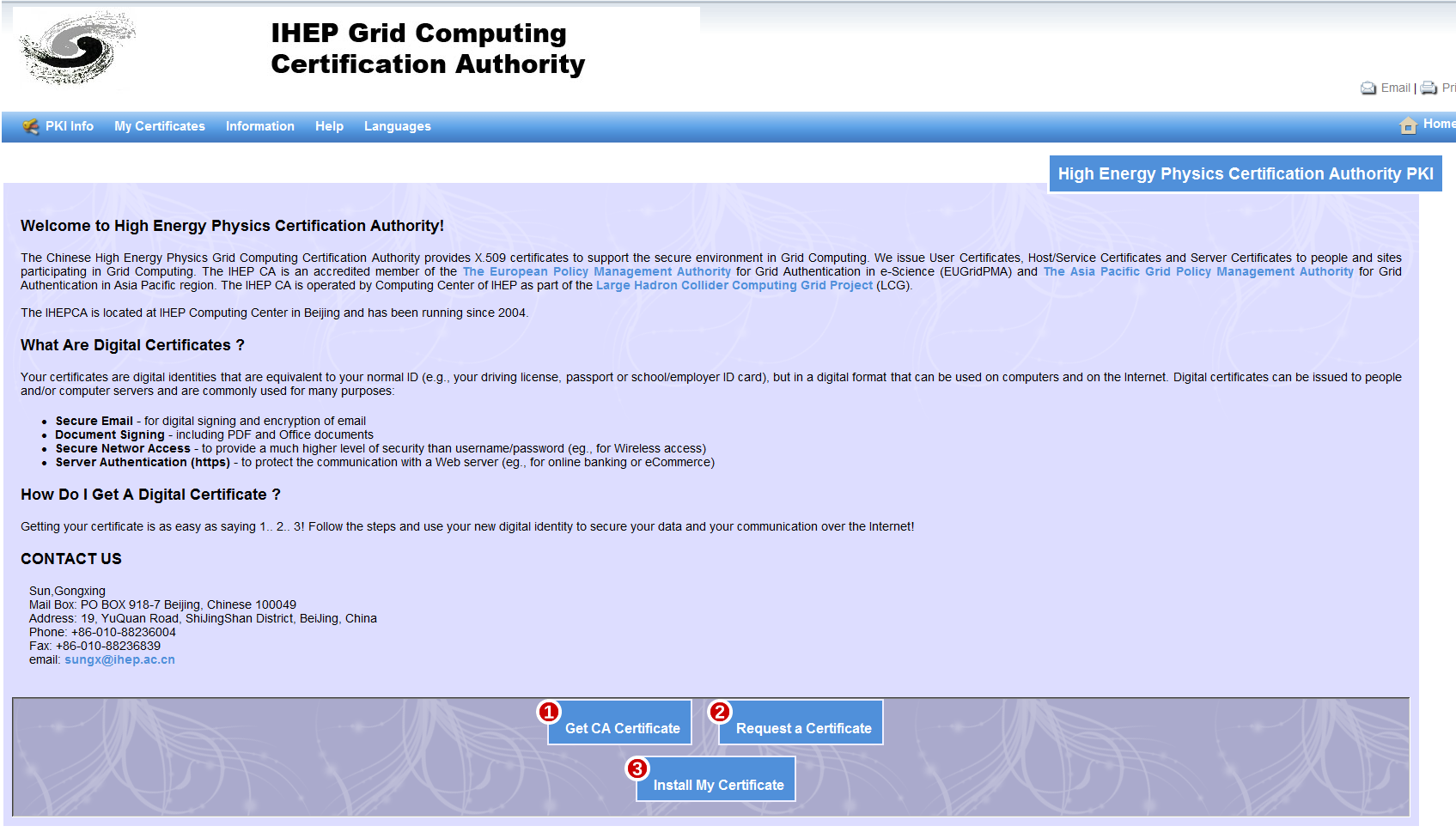
点击 Request Certificate
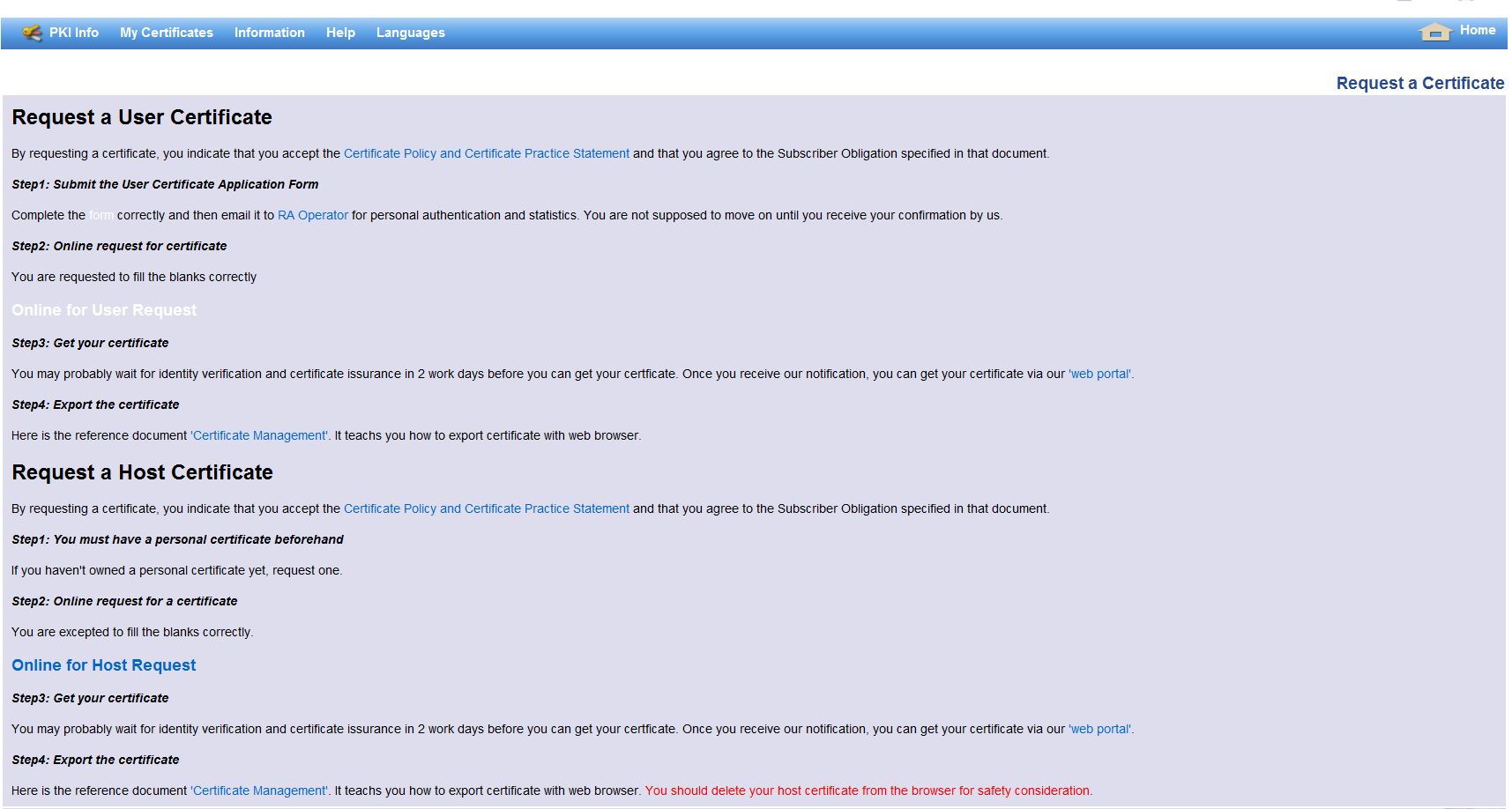
点击 Online for Host Request, 会有个人证书选择,在此例子中,选择已经存在的个人证书:

之后,开始申请:
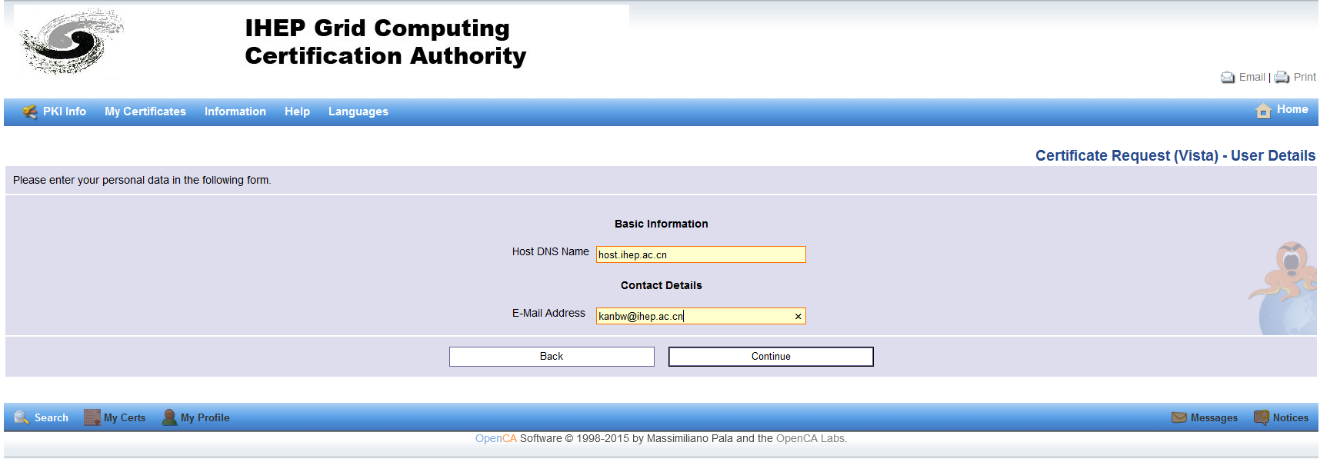
填写 host 证书名字,以及申请人的 email 地址后,点击“下一步”并再次确认(Continue)。
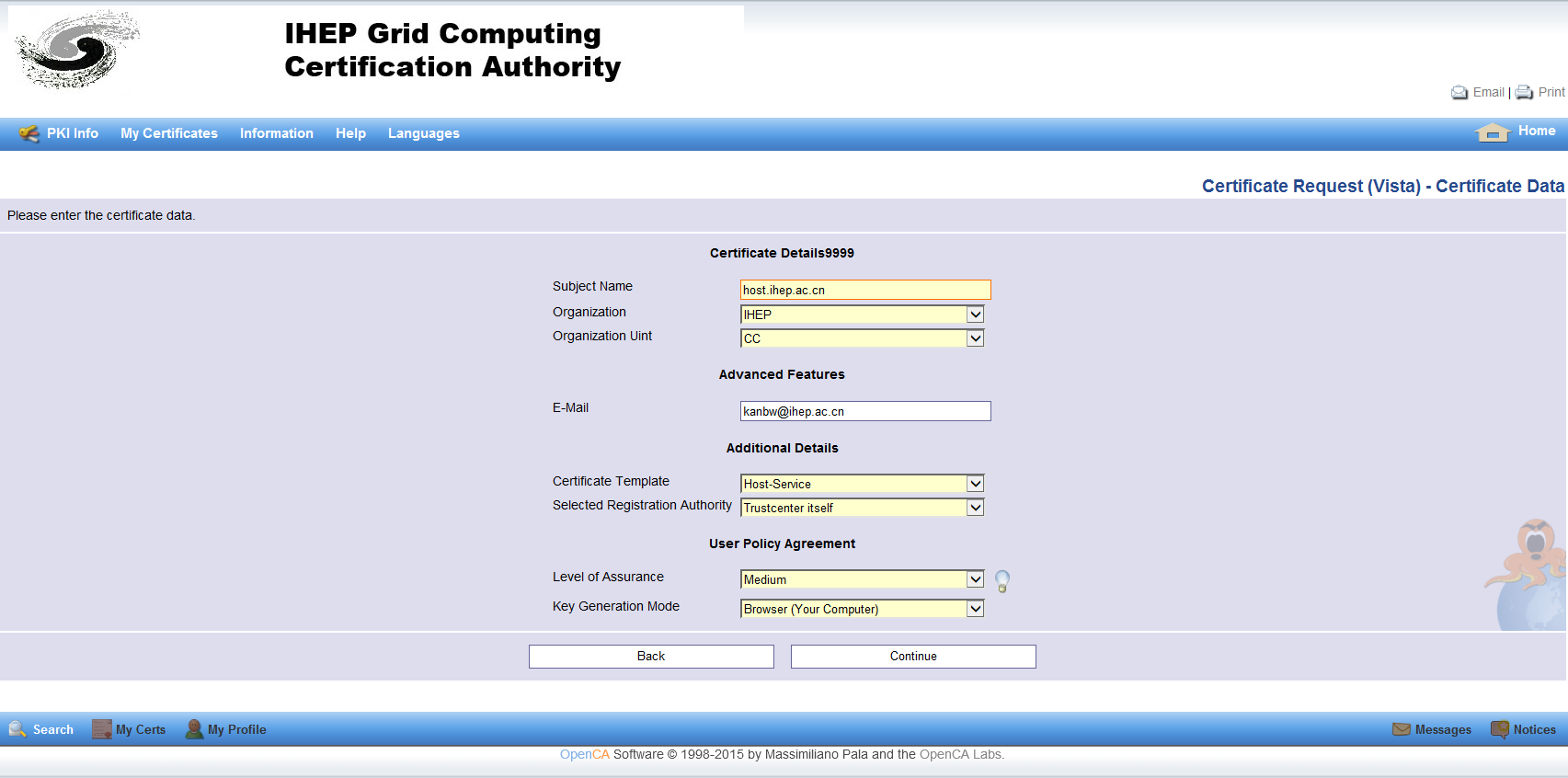
根据网页提示如实填写机构名称( Organization)和机构部门名称(Organization Unit)后
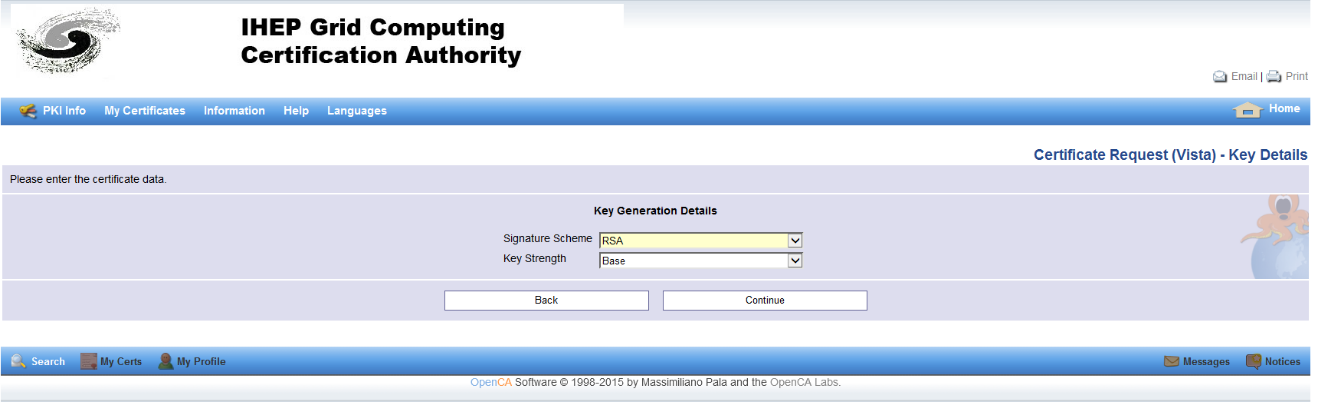
点击 Continue:
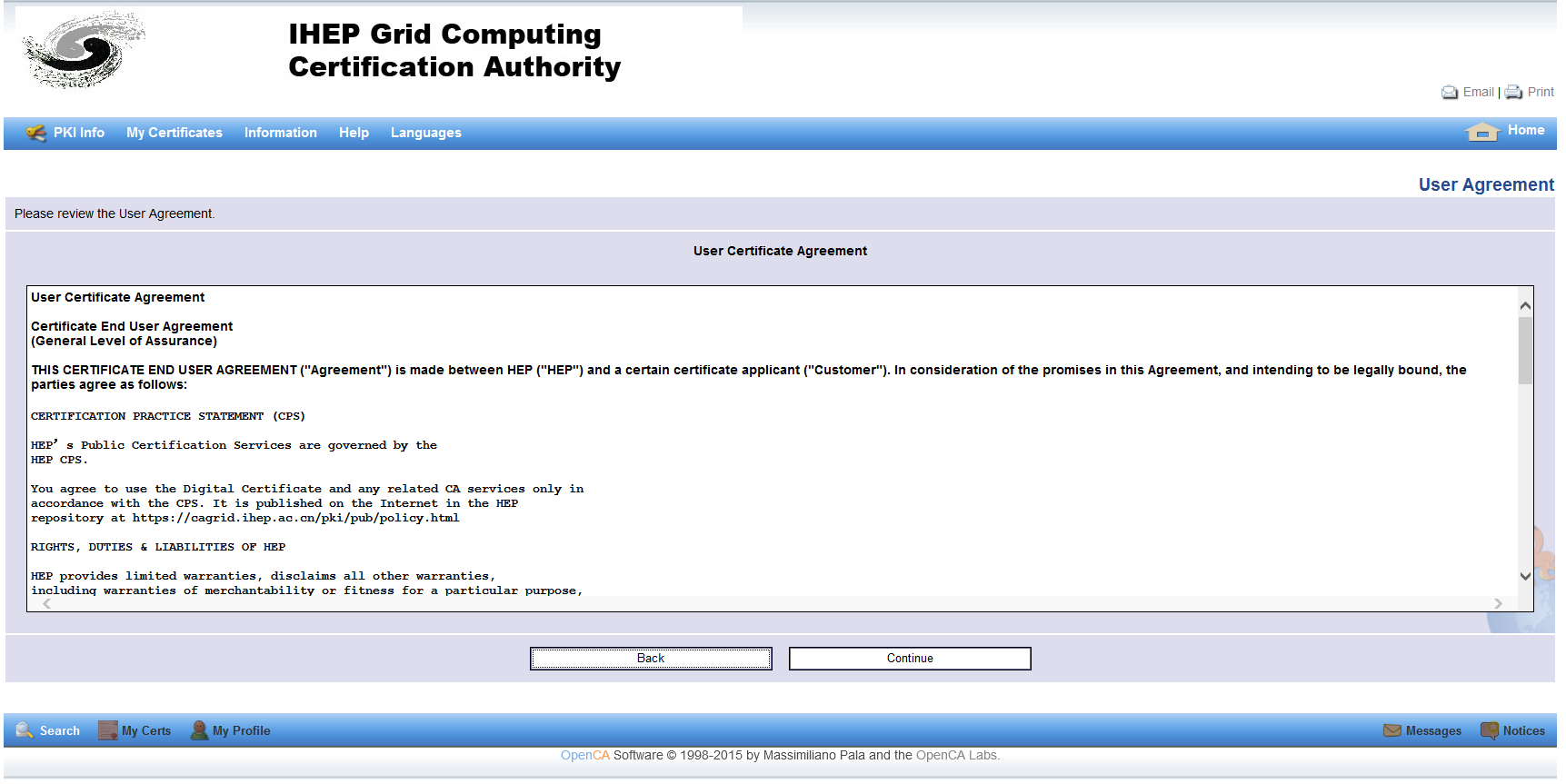
点击 Continue 按钮,用户将看到下图的网页
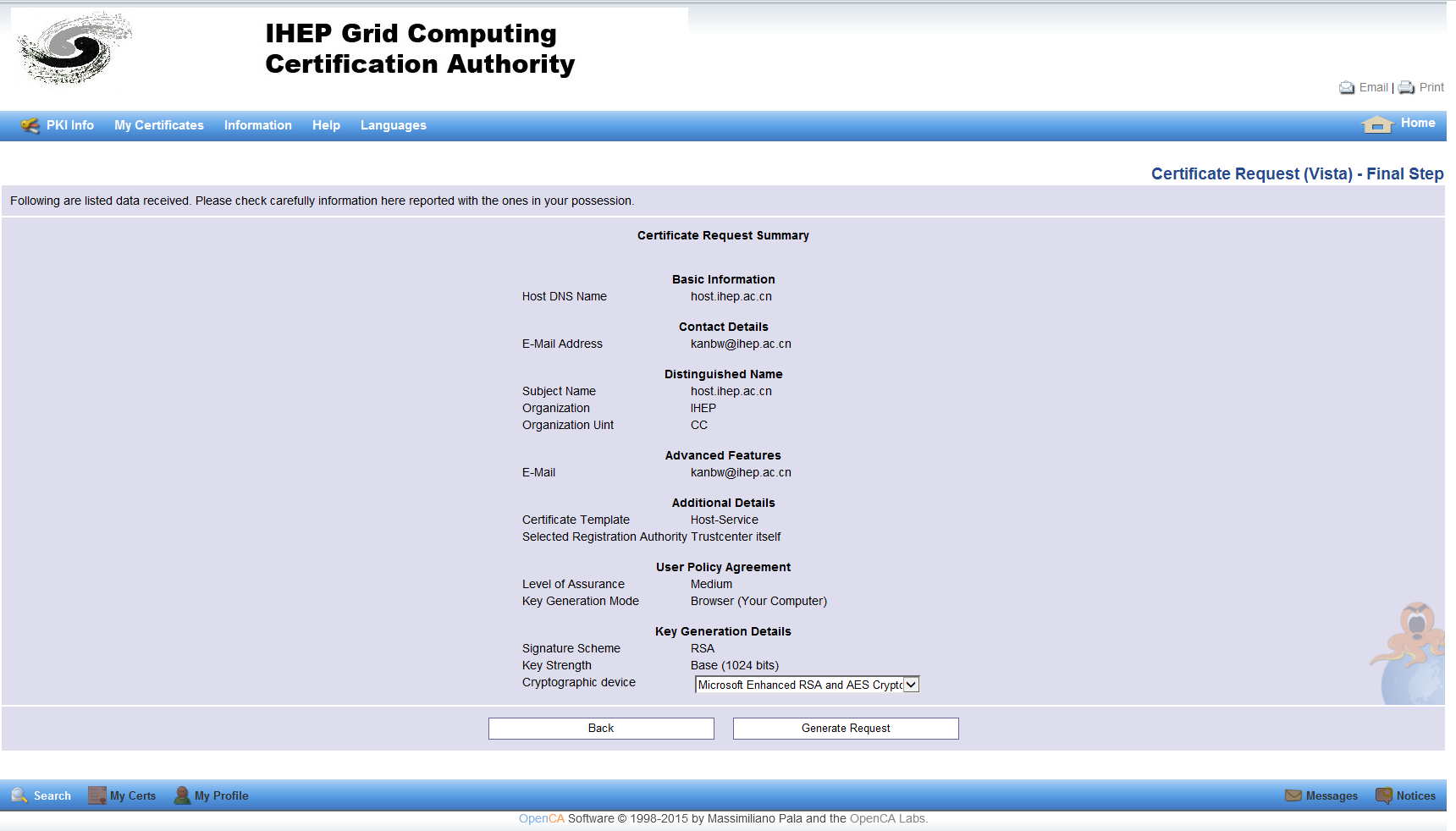
选择**Generate Request**:
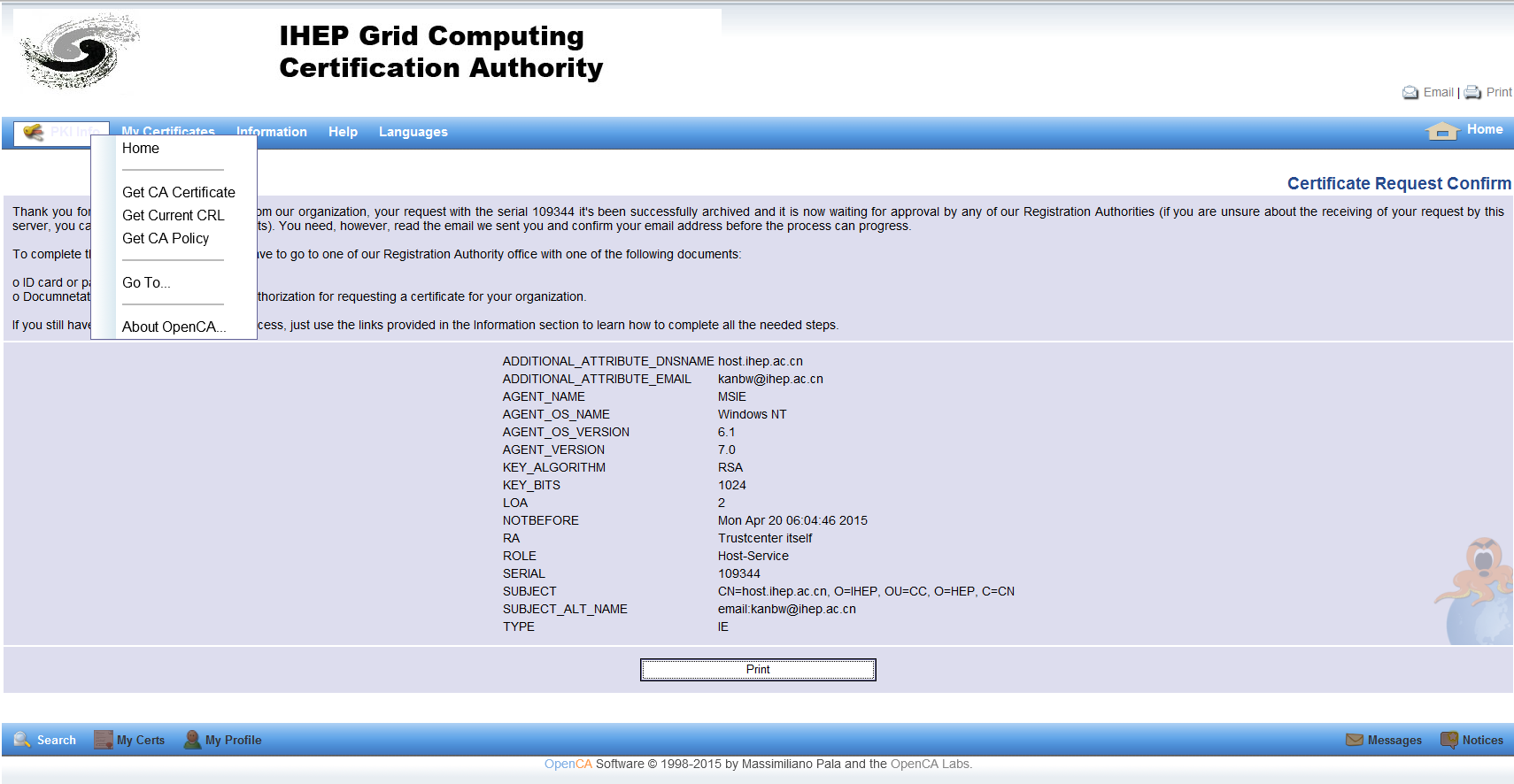
最后,用户会收到邮件:
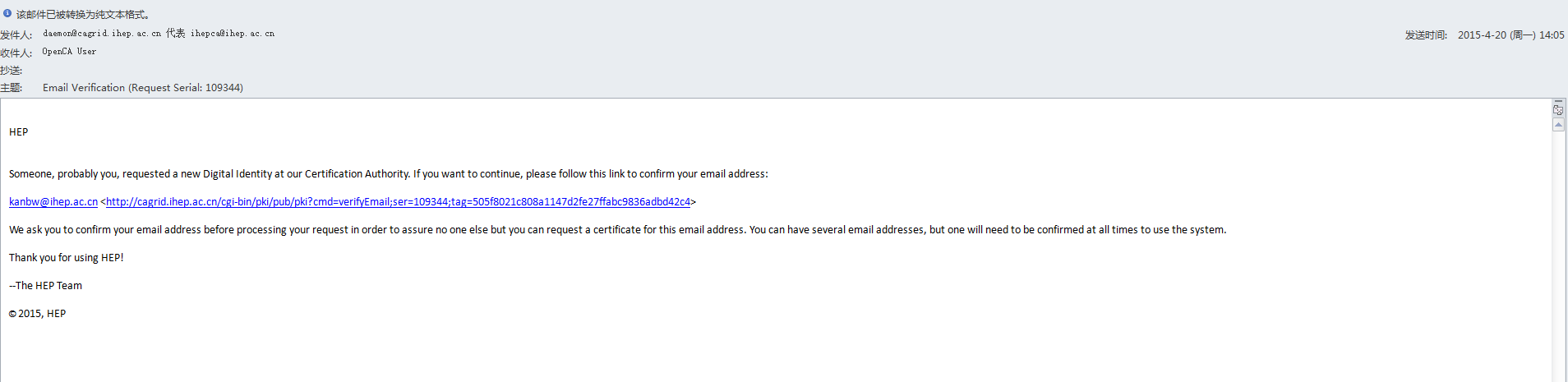
在浏览器中访问邮件提供的网页地址,并进行确认:
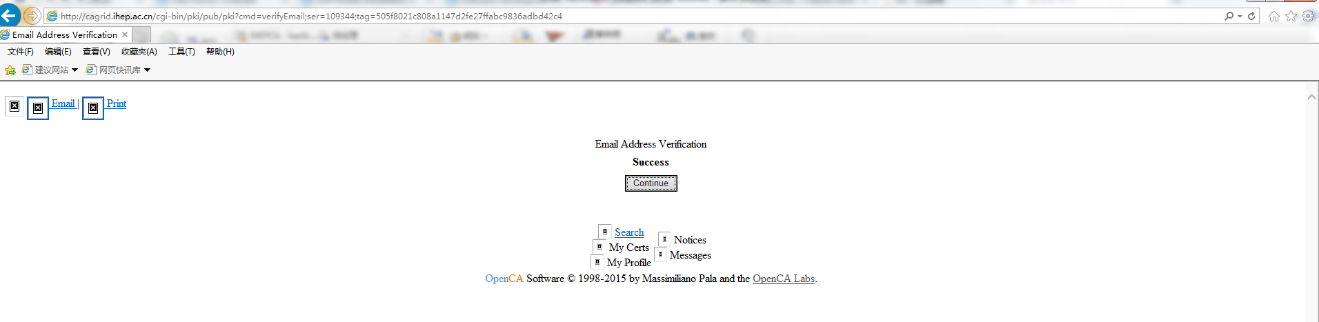
如果网页中将出现 success 提示,说明证书申请成功,证书管理员已经收到 host 证书申请,将在 5 个工作日内进行批复。批复结果以邮件通知为准。 回复邮件由系统自动产生,请勿直接回复。
10.4.4 证书获取
如果证书申请成功,则申请者将收到邮件回复,提示用户下载证书,内容如下:
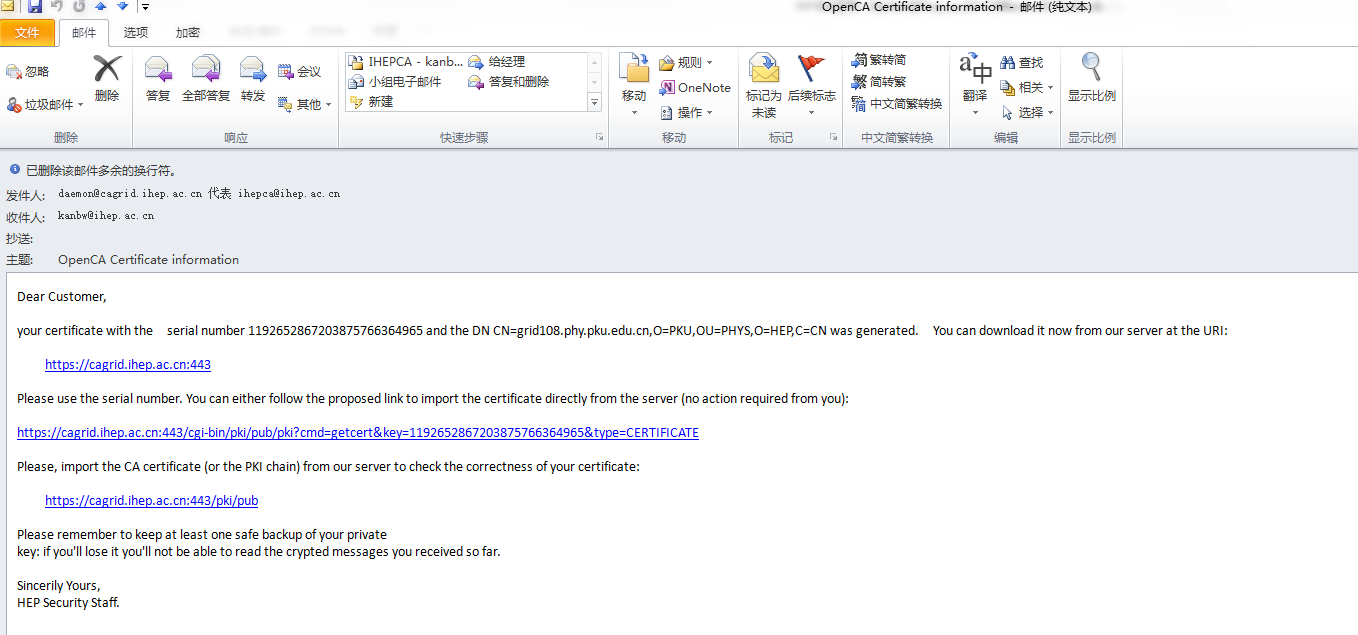
获取证书的方法有两种:
方法一、邮件中会指明所得到证书的序列号,如1192652867203875766364965。用户需要使用申请证书时用的同一浏览器,在地址栏中输入:https://cagrid.ihep.ac.cn/ ,
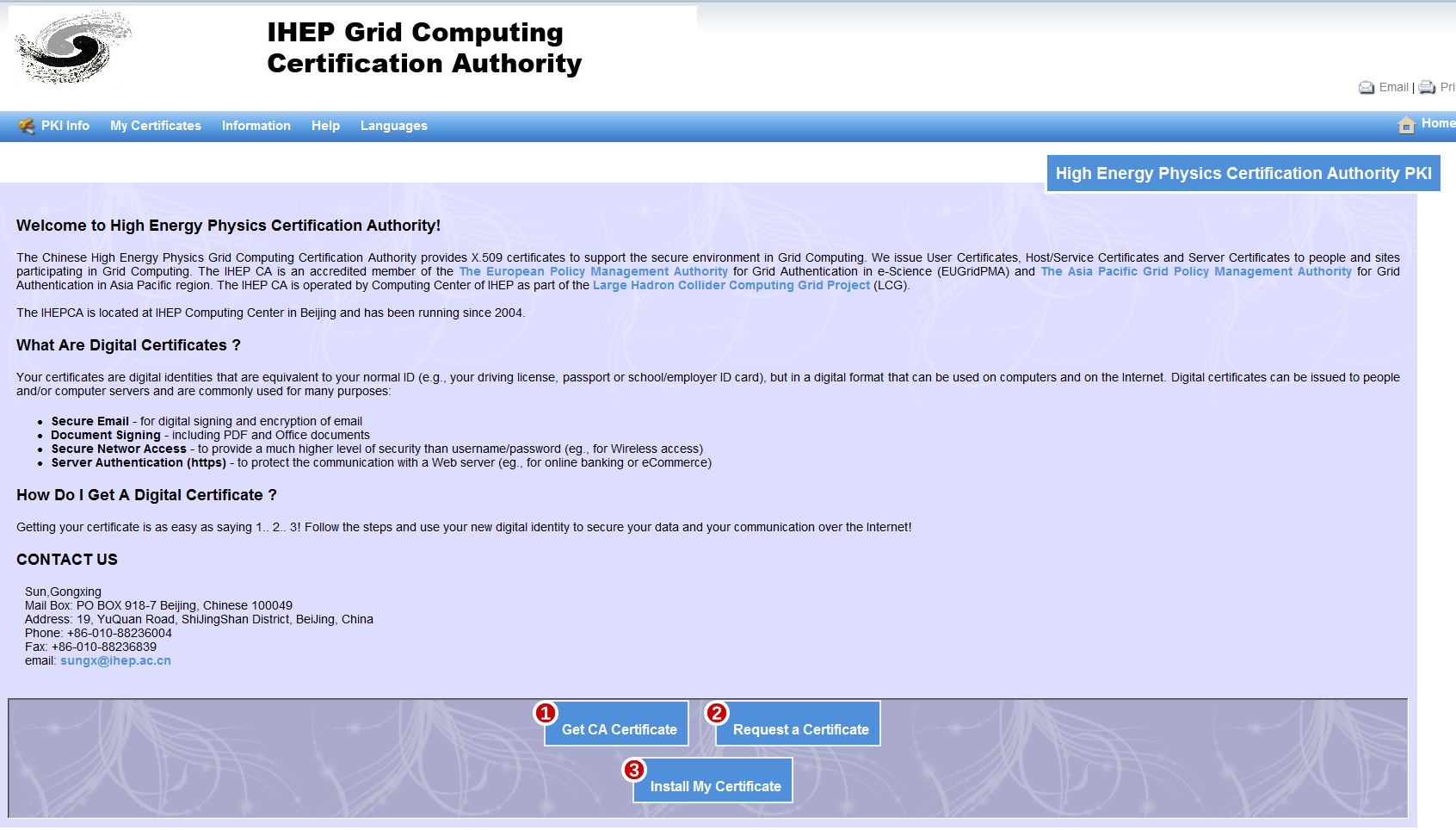
点击**install my certificate**
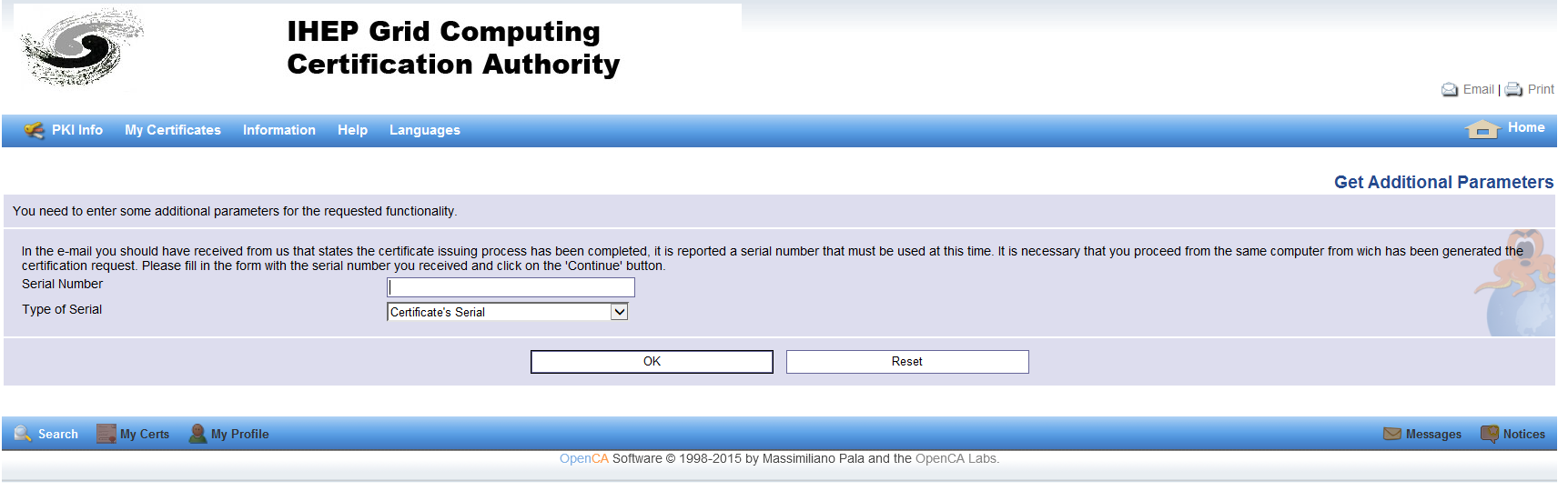
输入对应的Serial Number,证书会自动下载安装到浏览器中。
方法二、在邮件中会写明有自动获取证书的网址,如:
You can either follow the proposed link to import the certificate directly from the server (no action required from you): https://cagrid.ihep.ac.cn:443/cgi-bin/pki/pub/pki?cmd=getcert&key=1192652867203875766364965&type=CERTIFICATE
用户使用申请证书时所用浏览器点击或输入以上网址,即可获取证书。
10.4.5 注意事项
-
申请者将会收到来自 ihepca@ihep.ac.cn 的两封邮件,主题分别为:"OpenCA Certificate information" & "OpenCA Certificate and PIN information",其中"OpenCA Certificate information" 邮件中描述了获取证书的详细步骤;"OpenCA Certificate and PIN information "是加密后发送的邮件,用来保证该邮件在被用户读取之前未被其它第三者读过。
-
如果用户未能在正常时间内收到ihepca@ihep.ac.cn回复的邮件,请先检查自己邮箱的邮件过滤功能,来自ihepca@ihep.ac.cn的邮件是否被邮箱安全策略过滤放入垃圾邮件中。如果仍确认未收到回复邮件,请与CA 管理员联系。
-
在获取证书时,务必用申请证书时所用的同一操作系统和同一浏览器,且在此期间浏览器不要升级,否则用户将会由于缺少申请时的私钥信息而无法正常获取证书。
-
系统暂不支持苹果操作系统和 Safari 浏览器申请证书;使用 IE 或 Chrome 有可能出问题,因此推荐使用 Firefox 浏览器申请。
10.4.6 证书从浏览器中导出
以 IE 为例:
- 打开浏览器,选择 工具 → Internet 选项。
- 依次选择 内容 → 高级 → 证书管理 → 选择证书 → 导出。
10.4.7 证书管理人员信息
旧 CA 已停止支持
以下为旧 CA 历史管理人员信息,仅供参考。旧 CA 已停止支持,如有问题请联系新 CA 管理员:韩潇,hanx@ihep.ac.cn,010-88238602。
RA Operator (Registration Authority)孙功星:sungx@ihep.ac.cn +86 010 88236004 CA Operator(Certification Authority) 颜田: yant@ihep.ac.cn +86 010 88236837
常见问题(FAQ)
见常见问题。
有问题?输入后跳转到对话页继续交流