5.1 SSH 登录
5.1.1 登录节点
登录节点是用户使用计算平台的唯一接口。用户在登录节点编辑文件、调试程序、提交作业。用户使用 AFS 账号和密码连接登录节点成功后,即可使用相应的计算资源。
当前计算平台提供 CentOS 和 Alma Linux 操作系统,不同的登录节点运行的操作系统不同,如表 5.1-1 所示。其中第 2 类是 LHAASO 集群的登录节点,第 3 类是 HXMT 实验的登录节点。
| 序号 | 登录节点操作系统 | 数量 | 统一域名 |
|---|---|---|---|
| 1 | Alma Linux 9.8 (64 bit) | 16 (701-716) | lxlogin.ihep.ac.cn |
| 2 | Alma Linux 9.4 (64 bit) | 2 (01-02) | lhmtlogin.lhaaso.ihep.ac.cn |
| 3 | CentOS 7.8.2003 (64 bit) | 11 (01-11) | hlogin.ihep.ac.cn |
计算中心已经对上述三类登录节点部署了负载均衡策略,即用户只需指定连接的机器域名,计算平台会自动为用户分配当前负载最轻的登录节点。
5.1.2 SSH 登录集群
本节分别介绍 Linux、Windows 和 macOS 环境下如何通过 SSH 登录集群。
Linux 下登录集群
Linux 下最方便的是通过终端直接 ssh 登录到集群。可以使用密钥或密码登录,使用密钥登录后,需要执行 kinit && aklog。
### using password
ssh username@lxlogin.ihep.ac.cn
### using private key
ssh -i ~/.ssh/id_rsa username@lxlogin.ihep.ac.cn
kinit && aklog
macOS 下登录集群
macOS 下登录集群的方式参考 Linux 下的登录方式。
Windows 下登录集群
Windows 下没有原生的 SSH 客户端,需要安装第三方软件。Windows 10 中带有原生 SSH 客户端,可通过"添加功能"启用 OpenSSH。
5.1.3 常用 SSH 客户端软件
Windows 下有很多 SSH 客户端软件,下面是一些比较常用的:
- WSL for Windows - Windows 10 的优选之一,可以完整使用 Linux 终端环境。
- Putty - 老牌的 SSH 客户端,十分小巧。
- Git for Windows - 带有 SSH 客户端。
- cmder - 完整版带有 ssh 客户端。
- MobaXterm - 带有 Xserver 和 SSH,支持标签页。
- Solar Putty - 支持标签页的 Putty。
- WinSCP - 非常好用的 SSH 客户端。
- Bitvise SSH - SSH Client 免费。
- Xshell - 商业软件,有免费的个人和教育版。
- SSH Shell Client
5.1.4 远程桌面登录集群
远程桌面登录集群比较好的方式是 SSH 转发 X、VNC 和 Remote Desktop。
SSH 转发 X
如果只是要运行一个带有图形界面的程序,最方便的是 SSH 转发 X,不用离开终端。
Linux
一般安装图形介面的 Linux 系统会自带 Xserver。只要在 SSH 登录时加上 -X 或 -XY 选项,并加上压缩选项 -C4,可以加快传输:
~/.ssh/config 的别名设置中加入 ForwardX11 yes,如下:
然后可以运行如下命令即可:
Windows
Windows 下转发 X,需要安装 X server。常用的有 Xming、vcxsrv 等。下面以 Xming 和 Git for Windows 为例,说明如何进行 X 转发。
- 下载、安装、运行 Xming。
- 下载安装 Git for Windows。
- 打开 git-bash,设置本地 Xserver。
- 登录服务器,打开图形程序如
firefox,结果如图 5.1-1 所示。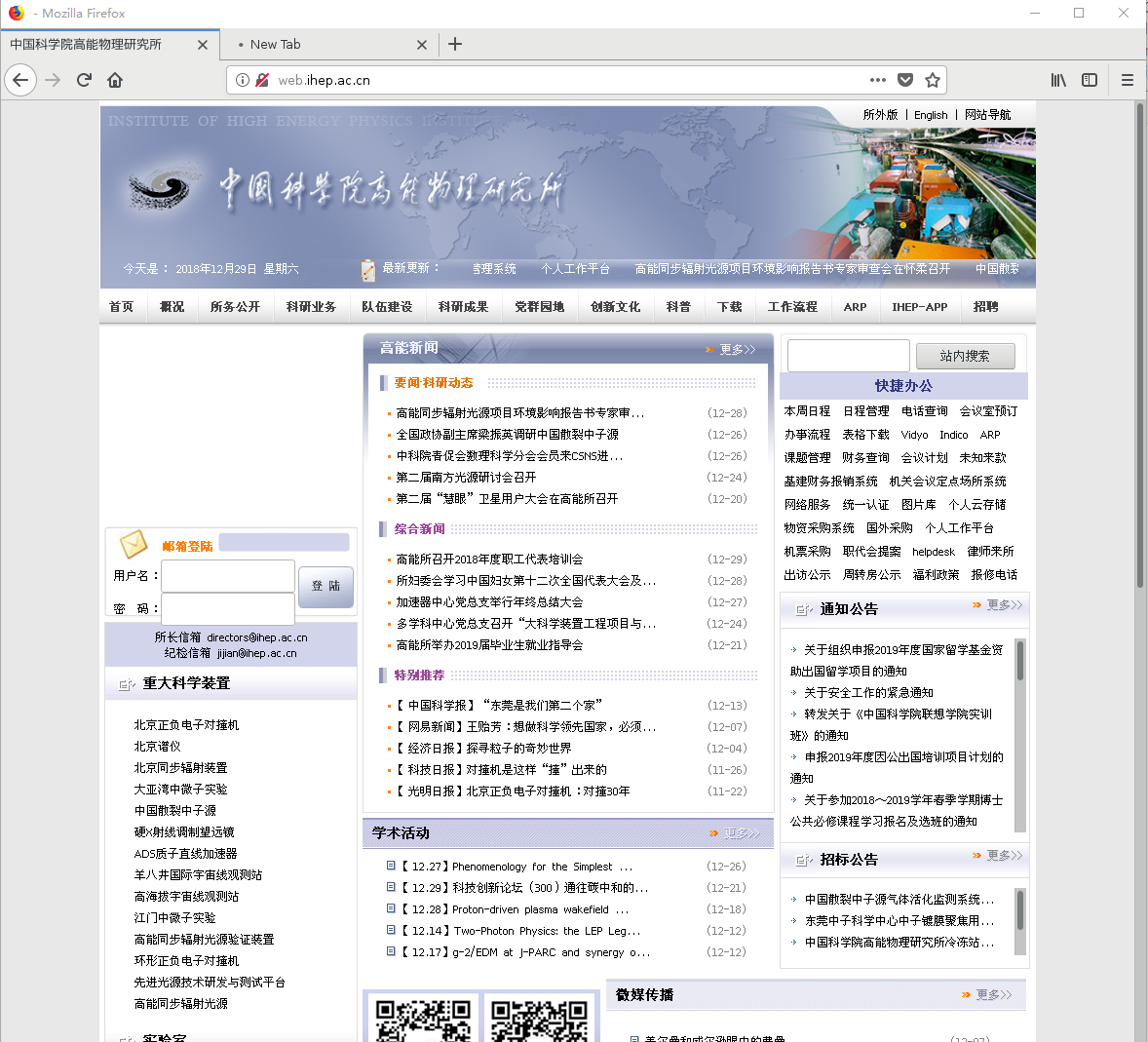
使用 Putty 登录时,需要在前面 SSH 登录的基础上,设定 X11,如图 5.1-2 所示。
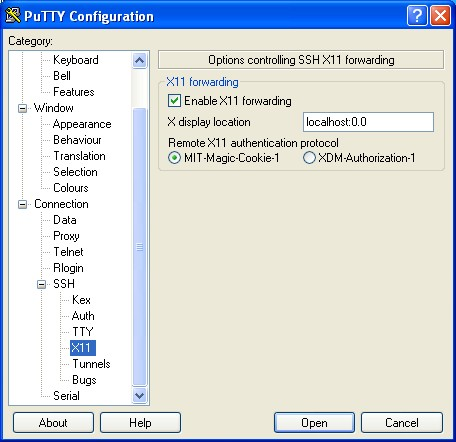
之后就可以转发 X 了。
MobaXterm 本身自带 X Server,可以支持 X 转发,不需要设置,直接打开 MobaXterm,然后运行:
登录之后运行相应的图形程序就可以。macOS
macOS 下有开源的 XQuartz。进行 X 转发的一般步骤如下。
- 下载并安装 XQuartz。
- 运行 XQuartz.app:Applications → Utilities → XQuartz.app。
- 右击 Dock 中的 XQuartz,然后选择 Applications → Terminal。
- 在新开启的终端中,登录集群服务器。
- 运行需要的图形程序。
常见问题(FAQ)
- 图形界面转发失败:若集群图形界面转发出现问题,请尝试手动调整 SSH 客户端使用 IPv4 进行转发,或使用 MobaXterm 等自带 XServer 的软件进行图形界面转发。
其余问题见常见问题。
有问题?输入后跳转到对话页继续交流