9.1.2 Slurm 作业
9.1.2.1 Slurm CPU 计算集群使用方法
CPU集群简介
- 目前 CPU 集群的用户分别来自以下组,各组的应用及联系人如下所示
| group(组) | 应用 | 计算联系人 |
|---|---|---|
| mbh | 天体黑洞研究 | 李彦荣 |
| bio | 第一性原理计算 | 赵丽娜 |
| heps | HEPS加速器设计 | 焦毅、段哲 |
| cepcmpi | CEPC加速器设计 | 张源、王毅伟 |
| alicpt | AliCPT实验 | 李虹 |
| bldesign | HEPS光束线站 | 赵海峰 |
| raq | 量子化学,分子动力学 | 蓝建慧 |
| apg | 加速器设计 | 许海生 |
| pwfa | 等离子加速 | 曾明 |
- 各组均使用独立的计算资源,各组的资源分区、作业队列、计算节点如下所示:
| partition(节点分区) | QOS(作业队列) | account / group(组) | worker nodes(计算节点) |
|---|---|---|---|
| mbh,mbh16 | regular | mbh | 16个节点,共256个CPU核 |
| cac | regular | cac | 7个节点,共336个CPU核 |
| biofastq | regular | bio | 11个节点,共264个CPU核 |
| heps | regular,advanced | heps | 34个节点,共1224个CPU核 |
| hepsdebug | hepsdebug | heps | 1个节点,共36个CPU核 |
| cepcmpi | regular | cepcmpi | 36个节点,共1696个CPU核 |
| ali | regular | alicpt | 44个节点,共2368个CPU核 |
| bldesign | blregular | bldesign | 3个节点,共108个CPU核 |
| raq | raqregular,raqacc | raq | 12个节点,共672个CPU核 |
| apg | apgregular | apg | 12个节点,共768个CPU核 |
| pwfadebug | spubpwfa | pwfa | 1个节点,共24个CPU核 |
- 作业队列 qos 的资源使用限制如下所示:
| QOS | 作业最大运行时间 | 最大可提交作业数量 | 最大资源使用量 | 优先级 |
|---|---|---|---|---|
| regular | 60 天 | 每个用户 4000 个,每个组 8000 个 | - | 低 |
| advanced | 60 天 | - | - | 高 |
| hepsdebug | 30 分钟 | 每个用户 100 个 | - | 中 |
| blregular | 30 天 | 每个用户 200 个,每个组 1000 个 | - | 低 |
| apgregular | - | - | - | 低 |
| raqregular | - | 每个用户100个 | 280 个 CPU 核 | 高 |
| raqacc | - | 每个用户 50 个 | 112 个 CPU 核 | 低 |
| spubpwfa | - | - | - | 低 |
Step 0 准备集群账号及使用授权
-
已建立好集群账号并获得slurm集群使用授权的用户可跳过此步。
-
从未申请过集群帐号的新用户:
-
账号申请页面:4.1 账号申请
- 若新用户申请的组被Slurm CPU集群支持,新用户将自动获得集群授权
-
若新用户申请的组未被Slurm CPU集群支持,有两种方法获得授权:
- 新用户申请加入被Slurm CPU集群支持的组,从而获得授权,具体可参考下一章节“已有帐号但未授权的用户”
- 若新用户无法加入被Slurm CPU集群支持的组,可以选择租用公共计算平台,具体可参考 公共计算平台的使用简介
-
已有帐号但未授权的用户:
-
若未授权,用户使用
sbatch命令提交作业时将遇到如下报错: -
目前已提供用户自助申请方式获得授权,自助申请流程如下:
-
使用 SSO 统一认证方式登录 https://ink.ihep.ac.cn。
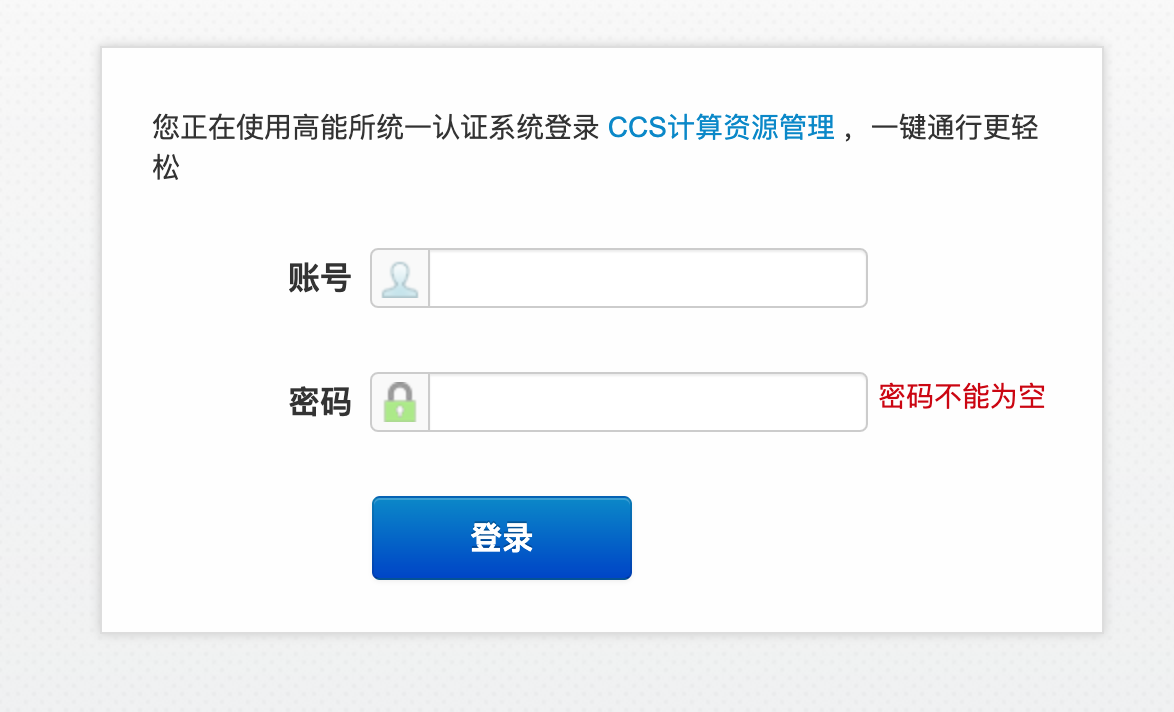
-
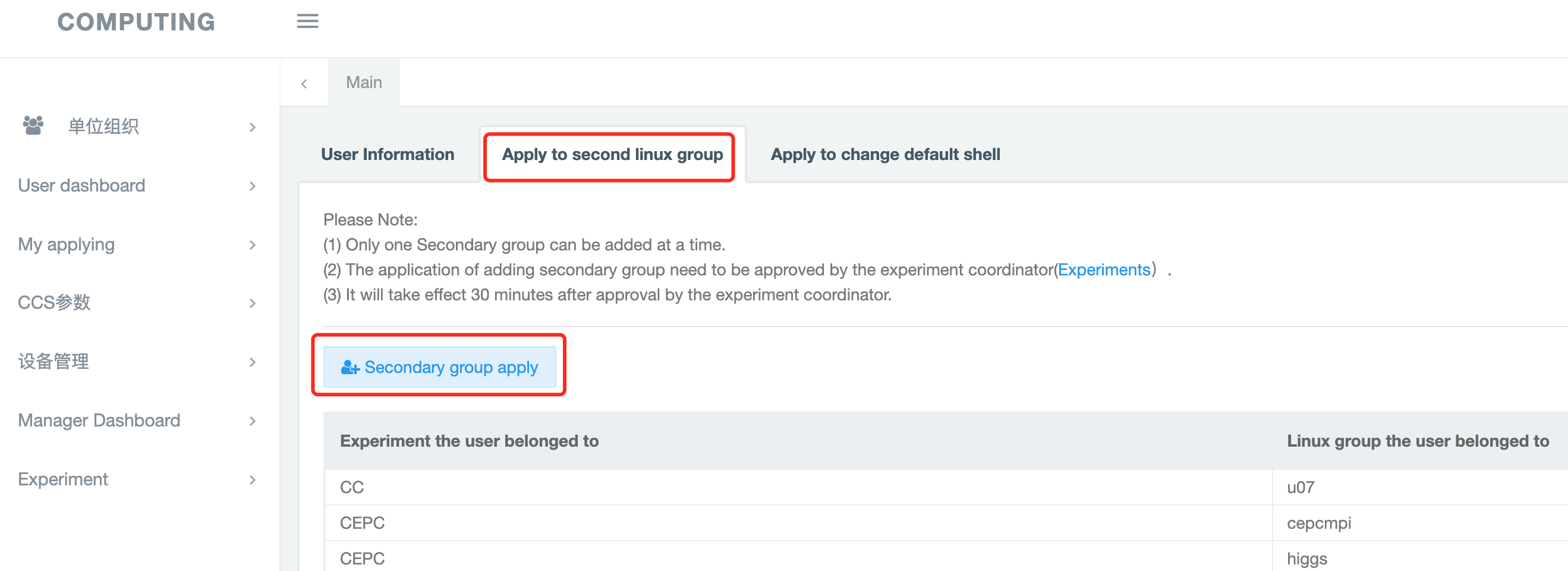
点击 Apply to second linux group → Secondary group apply,选择申请加入的组。
- 可申请加入的组请参考:Slurm CPU 集群简介
- 若未发现可申请的组,可考虑租用高能所公共计算平台
-
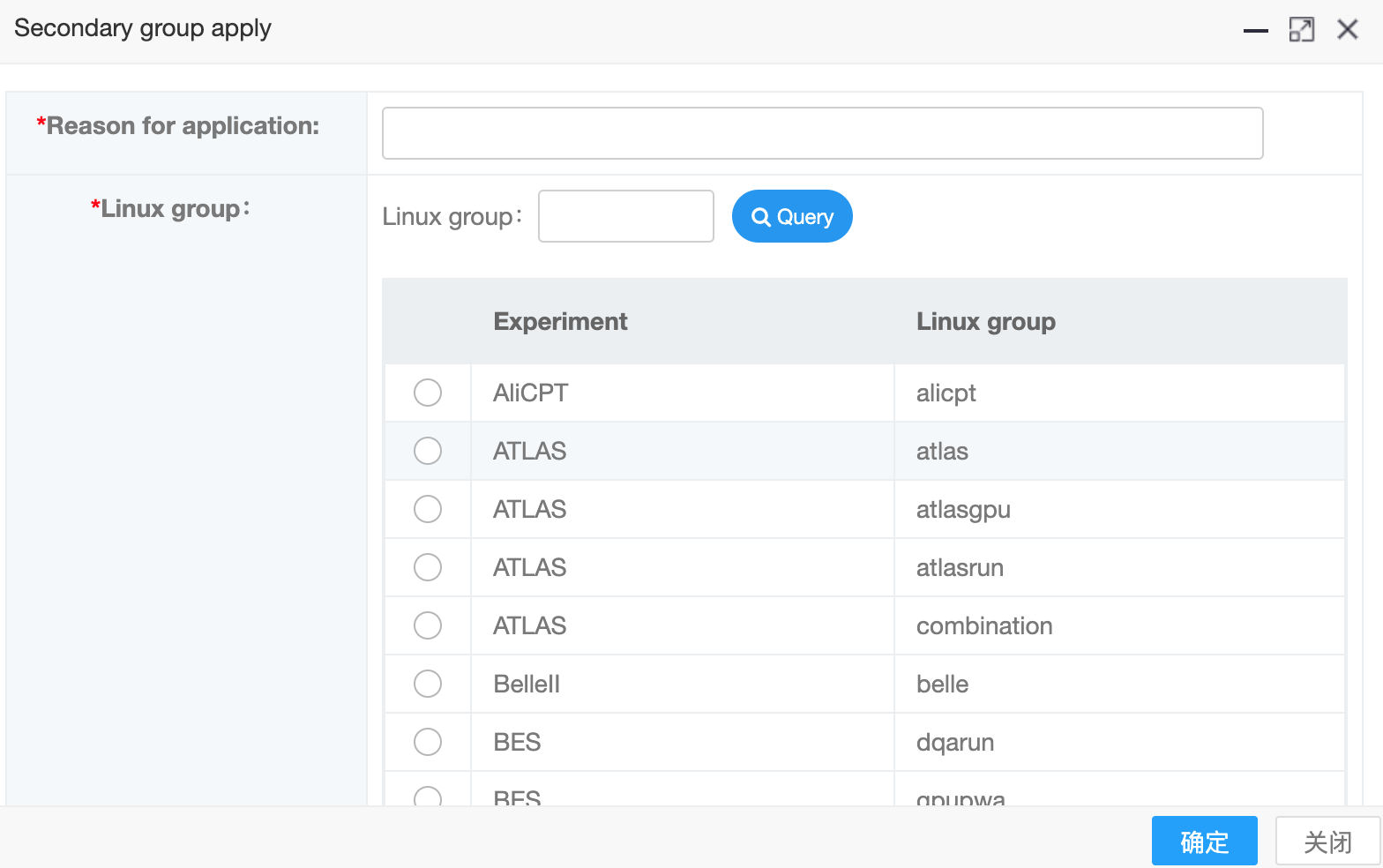
填写好申请理由、选择好组后点击 确定 提交申请。
-
提交后,由组所在的实验计算联系人负责审批、完成授权。
- 各实验计算联系人可参考:15.2 实验应用级相关负责人
-
Step 1 准备作业脚本
-
**请不要使用 /afs 或 /workfs2 下的目录**作为数据读写目录,由于计算节点无法写入这两个目录,提交的作业会立刻报错退出。
-
每个集群账号在创建时,都会默认有三个存储目录:
/afs、/workfs2、/scratchfs。
| 存储目录 | 默认使用限额(quota) | 用途说明 | 是否有备份 |
|---|---|---|---|
| /afs | 500MB | 默认home目录 | 有 |
| /workfs2 | 5GB,5万个文件 | 代码备份目录 | 有 |
| /scratchfs | 500GB,20万个文件 | 数据目录 | 无 |
- 除上述三个目录外,各实验有专用的 数据目录 ,具体可参考:
- 作业提交目录推荐在 数据目录 中,避免计算节点无法写入 /afs 或 /workfs2 而产生报错。
-
若有需要将默认 home 目录(/afs)修改至其他非 /scratchfs 的数据目录,请联系 HelpDesk 修改。
-
使用自己喜欢的编辑器(如 vim)编辑待提交的作业脚本。
-
作业脚本的样例可在如下**目录**中找到:
说明
作业脚本的样例存储在 CVMFS 文件系统中,CVMFS 的使用方法如下所示:
- 编辑样例脚本,得到可运行的作业脚本。样例脚本内容如下:
#! /bin/bash

#================= Part 1 : job parameters ============
#SBATCH --partition=mbh
#SBATCH --account=mbh
#SBATCH --qos=regular
#SBATCH --ntasks=16
#SBATCH --mem-per-cpu=2GB
#SBATCH --job-name=test_job

#============== Part 2 : job workload ===================
NP=$SLURM_NTASKS

# source your environment file if exists
# replace /path/to/your/env_file with your real env file path
source /path/to/your/env_file

# replace /path/to/your/mpi_program with your real MPI program path
mpirun -np $NP /path/to/your/mpi_program
作业脚本说明
- 作业脚本通常由两部分组成:
- 作业运行参数,以
#SBATCH为开头,指明作业运行的参数 - 作业运行内容,通常为可执行程序,如可执行脚本、MPI 程序等
- 作业运行参数,以
- 作业运行参数
--partition、--account、--qos为必选项,必须指明,否则作业会提交失败。 --mem-per-cpu用于申请每个 CPU 核可使用的内存数量。--ntasks用于申请可使用的 CPU 数量。--job-name用于指定作业名称,用户可以自定义。
Step 2 提交作业
脚本文件编辑好以后,准备提交,所使用的提交命令如下所示:
# lxlogin.ihep.ac.cn 为集群登录节点,其中 <user_name> 为用户名
ssh <user_name>@lxlogin.ihep.ac.cn

# 使用 sbatch 命令提交作业
sbatch slurm_sample_script_1.sh
Step 3 查看作业
- 查看单个作业
作业提交以后,sbatch 会返回一个作业 ID 号,该 ID 号可以用来查看作业,所使用的命令为:
- 查看用户已提交的所有作业
若要查看用户在当天 0:00 后提交的作业,可使用命令:
若要查看用户在某天以后提交的所有作业,可以使用命令:
# 使用命令 sacct
# -u 选项后接用户集群账号
# --starttime 是查询的起始时间,格式为 YYYY-MM-DD
sacct -u <user_name> --starttime='YYYY-MM-DD'
Step 4 获取作业运行结果
作业运行结束后,可查看作业运行结果。
- 若没有指定输出文件:默认的作业结果将会存放在用户提交作业的目录下,输出文件格式为
<job_id>.out。其中,<job_id>是作业 ID 号。 - 例如如果作业 ID 号为
1234,那么输出文件名称为1234.out。 - 若指定了输出文件,则可在指定的输出文件看到运行结果。
- 若作业运行的可执行文件或程序重定向了输出文件,则可在重定向后的输出文件中找到运行结果。
Step 5 取消作业
若要取消已经提交的作业,可使用如下命令:
Step 6 查看集群状态
若要查看集群中有哪些 partition 及 partition 中的资源使用情况,可使用命令:
9.1.2.2 Slurm GPU 集群使用方法
GPU集群简介
- 目前可以使用 Slurm GPU 集群的组如下所示:
| group | 应用 | 计算负责人 |
|---|---|---|
| lqcd | 格点 QCD | 陈莹、宫明 |
| gpupwa | 分波分析 | 刘北江、董燎原 |
| junogpu | 中微子分析 | 罗武鸣 |
| mlgpu | BESIII 机器学习 | 张瑶 |
| higgsgpu | CEPC GPU 应用 | 李刚 |
| bldesign | HEPS 光束线站 GPU 应用 | 赵海峰 |
| ucasgpu | UCAS 机器学习 | 吕晓睿 |
| pqcd | 微扰 QCD 计算 | 李钊 |
| cmsgpu | CMS 机器学习 | 张华桥、陈明水 |
| neuph | 中微子理论和唯象学 | 李玉峰 |
| atlasgpu | ATLAS 机器学习 | ATLAS 实验负责人 |
| lhaasogpu | LHAASO 机器学习 | LHAASO 实验负责人 |
| herdgpu | HERD 机器学习 | HERD 实验负责人 |
| qc | 量子计算 | CC 实验负责人 |
| lhcbgpu | LHCB 机器学习 | 李一鸣 |
- GPU 集群目前有 4 个资源分区(partition),每个 partition 对应的队列(QOS)和组(account)如下所示:
| 资源分区(partition) | 队列(qos) | 组(account/group) | 作业资源限制 | 计算资源 |
|---|---|---|---|---|
| lgpu | long | lqcd | QOS long ** - 每个作业运行时间不超过**30天 - 每个作业每CPU核最大可使用**40GB**内存 - 每组作业数量(运行+排队)不超过**64**个 |
- 共1个节点,每个节点可用360GB 内存 - 共8张GPU卡,型号为NVIDIA V100 nvlink - 共36个CPU核 |
| gpu | normal, debug | lqcd, junogpu, mlgpu, higgsgpu |
QOS normal - 每个作业运行时间不超过**48小时** - 每个作业每CPU核最大可使用**40GB**内存 - 每组作业数量(运行+排队)不超过**512个** - 每组可使用的GPU卡数量不超过**128**张 - 每组最多可使用**432**个CPU核 - 每组可使用的最大内存总量为**5TB** - 每个用户作业数量(运行+排队)不超过**96个** - 每个用户可使用的GPU卡数量不超过**64**张 - 每个用户最多可使用**216**个CPU核 - 每个用户可使用的最大内存总量为**2TB** QOS debug ** - 作业运行时间不超过**15分钟 - 每个作业每CPU核最大可使用**40GB**内存 - 每组作业数量(运行 + 排队)不超过**256个** - 每组可使用的GPU卡不超过**64**张 - 每组最多可使用**108**个CPU核 - 每组可使用的最大内存总量为**1TB** - 每个用户作业数量(运行+排队)不超过**24个** - 每个用户可使用的GPU卡不超过**16**张 - 每个用户最多可使用**54**个CPU核 - 每个用户可使用的最大内存总量为**512GB** QOS debug 优先级高于QOS normal优先级 |
- 共24个节点,其中: - 23个节点,每个节点可用内存**360GB** ; - 1个节点,每个节点可用内存为**240GB** - 共183张GPU卡,其中 - 182张 NVIDIA V100 nvlink GPU卡 - 1张 NVIDIA A100 PCIe GPU卡 - 共892个CPU 核 |
| gpu | pwanormal, debug | gpupwa | QOS pwanormal - 每个作业运行时间不超过**48小时** - 每个作业每CPU核最大可使用**40GB**内存 - 每组作业数量(运行+排队)不超过**512个** - 每组可使用的GPU卡数量不超过**128**张 - 每组最多可使用**432**个CPU核 - 每组可使用的最大内存总量为**5TB** - 每个用户作业数量(运行+排队)不超过**38个** - 每个用户可使用的GPU卡数量不超过**10**张 - 每个用户最多可使用**32**个CPU核 - 每个用户可使用的最大内存总量为**600GB** QOS debug ** - 作业运行时间不超过**15分钟 - 每个作业每CPU核最大可使用**40GB**内存 - 每组作业数量(运行 + 排队)不超过**256个** - 每组可使用的GPU卡不超过**64**张 - 每组最多可使用**108**个CPU核 - 每组可使用的最大内存总量为**1TB** - 每个用户作业数量(运行+排队)不超过**24个** - 每个用户可使用的GPU卡不超过**16**张 - 每个用户最多可使用**54**个CPU核 - 每个用户可使用的最大内存总量为**512GB** QOS debug 优先级高于QOS pwanormal优先级 |
- 共24个节点,其中: - 23个节点,每个节点可用内存**360GB** ; - 1个节点,每个节点可用内存为**240GB** - 共183张GPU卡,其中 - 182张 NVIDIA V100 nvlink GPU卡 - 1张 NVIDIA A100 PCIe GPU卡 - 共892个CPU 核 |
| gpu | debug | atlasgpu, lhaasogpu, herdgpu, qc,lhcbgpu | QOS debug ** - 作业运行时间不超过**15分钟 - 每个作业每CPU核最大可使用**40GB**内存 - 每组作业数量(运行 + 排队)不超过**256个** - 每组可使用的GPU卡不超过**64**张 - 每组最多可使用**108**个CPU核 - 每组可使用的最大内存总量为**1TB** - 每个用户作业数量(运行+排队)不超过**24个** - 每个用户可使用的GPU卡不超过**16**张 - 每个用户最多可使用**54**个CPU核 - 每个用户可使用的最大内存总量为**512GB** |
- 共24个节点,其中: - 23个节点,每个节点可用内存**360GB** ; - 1个节点,每个节点可用内存为**240GB** - 共183张GPU卡,其中 - 182张 NVIDIA V100 nvlink GPU卡 - 1张 NVIDIA A100 PCIe GPU卡 - 共892个CPU 核 |
| gpu | cmsnormal,debug | cmsgpu | QOS cmsnormal - 每个作业运行时间不超过**48小时** - 每个作业每CPU核最大可使用**40GB**内存 - 每组作业数量(运行+排队)不超过**128个** - 每组可使用的GPU卡数量不超过**17**张 - 每组最多可使用**72**个CPU核 - 每组可使用的最大内存总量为**720GB** - 每个用户作业数量(运行+排队)不超过**36个** - 每个用户可使用的GPU卡数量不超过**9**张 - 每个用户最多可使用**36**个CPU核 - 每个用户可使用的最大内存总量为**360GB** QOS debug ** - 作业运行时间不超过**15分钟 - 每个作业每CPU核最大可使用**40GB**内存 - 每组作业数量(运行 + 排队)不超过**256个** - 每组可使用的GPU卡不超过**64**张 - 每组最多可使用**108**个CPU核 - 每组可使用的最大内存总量为**1TB** - 每个用户作业数量(运行+排队)不超过**24个** - 每个用户可使用的GPU卡不超过**16**张 - 每个用户最多可使用**54**个CPU核 - 每个用户可使用的最大内存总量为**512GB** |
- 共24个节点,其中: - 23个节点,每个节点可用内存**360GB** ; - 1个节点,每个节点可用内存为**240GB** - 共183张GPU卡,其中 - 182张 NVIDIA V100 nvlink GPU卡 - 1张 NVIDIA A100 PCIe GPU卡 - 共892个CPU 核 |
| gpu | blnormal, debug | bldesign | QOS blnormal - 每个作业运行时间不超过**48小时** - 每个作业每CPU核最大可使用**40GB**内存 - 每组作业数量(运行+排队)不超过**32个** - 每组可使用的GPU卡数量不超过**16**张 - 每组最多可使用**72**个CPU核 - 每组可使用的最大内存总量为**720GB** - 每个用户作业数量(运行+排队)不超过**16个** - 每个用户可使用的GPU卡数量不超过**8**张 - 每个用户最多可使用**36**个CPU核 - 每个用户可使用的最大内存总量为**360GB** QOS debug ** - 作业运行时间不超过**15分钟 - 每个作业每CPU核最大可使用**40GB**内存 - 每组作业数量(运行 + 排队)不超过**256个** - 每组可使用的GPU卡不超过**64**张 - 每组最多可使用**108**个CPU核 - 每组可使用的最大内存总量为**1TB** - 每个用户作业数量(运行+排队)不超过**24个** - 每个用户可使用的GPU卡不超过**16**张 - 每个用户最多可使用**54**个CPU核 - 每个用户可使用的最大内存总量为**512GB** QOS debug 优先级高于QOS blnormal优先级 |
- 共24个节点,其中: - 23个节点,每个节点可用内存**360GB** - 1个节点,每个节点可用内存为**240GB** - 共183张GPU卡,其中 - 182张 NVIDIA V100 nvlink 32G GPU卡 - 1张 NVIDIA A100 PCIe 40G GPU卡 - 共892个CPU 核 |
| ucasgpu | ucasnormal | ucasgpu | QOS ucasnormal - 每个作业运行时间不超过**48小时** - 每个作业每CPU核最大可使用**40GB**内存 - 每组作业数量(运行+排队)不超过**100个** - 每组可使用的GPU卡数量不超过**16**张 - 每组最多可使用**36**个CPU核 - 每组可使用的最大内存总量为**720GB** - 每个用户作业数量(运行+排队)不超过**10个** - 每个用户可使用的GPU卡数量不超过**6**张 - 每个用户最多可使用**18**个CPU核 - 每个用户可使用的最大内存总量为**480GB** |
- 共1个节点 -每个节点可用**360GB** 内存 - 共8张GPU卡 -型号为NVIDIA V100 nvlink 32G - 共36个CPU核 |
| pqcdgpu | pqcdnormal | pqcd | QOS pqcdnormal - 每个作业运行时间不超过**72小时** - 每个作业每CPU核最大可使用**32GB**内存 - 每组作业数量(运行+排队)不超过**100个** - 每组可使用的GPU卡数量不超过**16**张 - 每组最多可使用**20**个CPU核 - 每组可使用的最大内存总量为**180GB** - 每个用户作业数量(运行+排队)不超过**20个** - 每个用户可使用的GPU卡数量不超过**8**张 - 每个用户最多可使用**20**个CPU核 - 每个用户可使用的最大内存总量为**180GB** |
- 共1个节点 -每节点可用**180GB**内存 - 共5张GPU卡 -型号为NVIDIA V100 PCI-e 32G - 共20个CPU核 |
| neuph | neuphnormal | neuph | - | - 共2个节点 -每节点可用**360GB**内存 - 共5张GPU卡 -型号为NVIDIA A100 PCI-e 40GB GPU 卡 - 共96个CPU核 |
| gpupwa | pwadedicate, pwadebug | gpupwa | QOS pwadedicate - 每个作业运行时间不超过**48小时** - 每个作业每CPU核最大可使用**40GB**内存 - 每个用户作业数量(运行+排队)不超过**12个** - 每个用户可使用的GPU卡数量不超过 8 张 - 每个用户最多可使用**16**个CPU核 - 每个用户可使用的最大内存总量为**640GB** QOS pwadebug - 每个作业运行时间不超过**15分钟** - 每个作业每CPU核最大可使用**40GB**内存 - 每个用户作业数量(运行+排队)不超过**16个** - 每个用户可使用的GPU卡数量不超过**8**张 - 每个用户最多可使用**32**个CPU核 - 每个用户可使用的最大内存总量为**640GB** QOS pwadebug优先级高于QOS pwadedicate |
- 共5个节点 -每个节点可用**740GB** 内存 - 共40张GPU卡 -型号为NVIDIA A100 PCI-e 40G - 共320个CPU核 |
| 资源分区(partition) | 队列(qos) | 组(account/group) | 作业资源限制 | 计算资源 |
debug 队列特别说明
- debug 队列适合运行的作业类型
- 开发过程中的代码测试
- 运行时间较短
- 对于 mlgpu 和 higgsgpu 组运行时间较短、希望被较快调度的作业,推荐提交到 debug 队列中
- 其他组别,如 gpupwa 组的作业,75% 的作业运行时长小于 15 分钟,也可以提交到该队列中
Step 1 申请集群账号
-
已建立好集群账号并获得 slurm 集群使用授权的用户可跳过此步。
-
从未申请过集群帐号的新用户:
-
账号申请页面:4.1 账号申请
- 若新用户申请的组被 Slurm GPU 集群支持,新用户将自动获得集群授权
-
若新用户申请的组未被 Slurm GPU 集群支持,有两种方法获得授权:
- 新用户申请加入被 Slurm GPU 集群支持的组,从而获得授权,具体可参考下一章节"已有帐号但未授权的用户"
- 若新用户无法加入被 Slurm GPU 集群支持的组,可以选择租用公共计算平台,具体可参考 公共计算平台的使用简介
-
已有集群帐号但未授权的用户:
-
若未授权,用户使用
sbatch命令提交作业时将遇到如下报错: -
目前已提供用户自助申请方式获得授权,自助申请流程如下:
-
使用 SSO 统一认证方式登录 https://ink.ihep.ac.cn。
-
点击 Apply to second linux group → Secondary group apply,选择申请加入的组。
- 可申请加入的组请参考:Slurm GPU 集群简介
- 若未发现可申请的组,可考虑租用高能所公共计算平台
-
填写好申请理由、选择好组后点击 确定 提交申请。
-
提交后,由组所属的实验计算联系人负责审批、完成授权。
- 各实验计算联系人可参考:15.2 实验应用级相关负责人
-
Step 2 准备运行软件
- lqcd 组使用的运行软件可放在 AFS 专用的卷中,具备写权限的用户可将编译好的软件放入目录
/afs/ihep.ac.cn/soft/lqcd/,目前空间设置为 100GB。 - 一些公用的软件安装在
/cvmfs/slurm.ihep.ac.cn/centos7.9、/cvmfs/slurm.ihep.ac.cn/centos7.8中,可自行查找。 - 其他未在 /cvmfs/slurm.ihep.ac.cn/ 中安装的软件:
- gpupwa、junogpu、mlgpu、higgsgpu、bldesign 组请将运行软件安装在专用的
/hpcfs目录下,各组详细的目录路径见 Step 3。 -
其他组可安装在
/scratchfs下,或者实验专用的存储目录。 -
如有特殊需求,请联系集群管理员
Step 3 准备数据读写目录
-
**请不要使用 /afs 或 /workfs2 下的目录**作为数据读写目录,由于计算节点无法写入这两个目录,提交的作业会立刻报错退出。
-
GPU 服务器为以下组提供专门的共享文件系统目录用于数据读写
-
lqcd 组目录为:
/hpcfs/lqcd/qcd/ - gpupwa 组目录为:
/hpcfs/bes/gpupwa/ - junogpu 组目录为:
/hpcfs/juno/junogpu/ - mlgpu 组目录为:
/hpcfs/bes/mlgpu/ - higgsgpu 组目录为:
/hpcfs/cepc/higgs/ - bldesign 组目录为:
/hpcfs/hpes/bldesign/ - 其他组可使用本实验的专用数据目录,可参考 8.3 Lustre 文件存储。
- 若所属实验没有专用的数据目录,可使用 /scratchfs。
- 如果作业有输出或输入数据,请写入所属组别下的个人目录中。例如,如果是 lqcd 组的用户,假设用户的 AFS 账号为
zhangsan,则个人目录为/hpcfs/lqcd/qcd/zhangsan/。 - 非上述组的 GPU 用户,可使用
/scratchfs或实验专用的目录作为数据目录。/scratchfs的目录结构为:/scratchfs/<experiment_name>/<user_name>。例如,假设 PQCD 有一个用户 zhangsan,那么他在 /scratchfs 下的存储目录为/scratchfs/pqcd/zhangsan。
Step 4 准备待提交作业脚本
- 待提交的作业脚本为 bash 脚本,该脚本可分为两个部分:
- 运行参数部分:以
#SBATCH为开头,用于指定 partition、qos、account、资源(CPU/GPU/内存)数量、输出路径等参数。 - 作业负载部分:作业要运行的软件、可执行的脚本等。
特别注意
#SBATCH开头的行与#!开头的行之间 不要加任何命令 !- 可以加空白行或者注释行,如果加入命令,将会导致以
#SBATCH开头的脚本运行参数解析不正确,作业无法得到申请的资源而运行失败。
- 样例脚本如下所示:
#! /bin/bash

######## Part 1 #########
#SBATCH --partition=gpu
#SBATCH --qos=normal
#SBATCH --account=lqcd
#SBATCH --ntasks=2
#SBATCH --mem-per-cpu=4096
#SBATCH --gpus=v100:1
#SBATCH --job-name=test

######## Part 2 ######
# Replace the following lines with your real workload
# list the allocated hosts
srun -l hostname
sleep 180
作业运行参数的说明
-
#SBATCH为作业脚本参数,用于指定作业运行参数、申请资源数量等等,不是注释,请勿删除。 -
各组对应的
--partition、--account、--qos选项
| 组(group) | 作业类型 | --partition | --account(通常与 group 名称相同) | --qos |
|---|---|---|---|---|
| lqcd | 长作业 | lgpu | lqcd | long |
| lqcd,higgsgpu,mlgpu,junogpu | 普通作业 | gpu | lqcd,higgsgpu,mlgpu,junogpu | normal |
| gpupwa | 普通作业 | gpu | gpupwa | pwanormal |
| gpupwa | 普通作业 | gpupwa | gpupwa | pwadedicate |
| gpupwa | debug作业 | gpupwa | gpupwa | pwadebug |
| Lqcd,gpupwa,higgsgpu,mlgpu, junogpu,cmsgpu,atlasgpu,lhcbgpu, lhaasogpu,qc |
debug作业 | gpu | Lqcd,gpupwa,higgsgpu,mlgpu, junogpu,cmsgpu,atlasgpu,lhcbgpu, lhaasogpu,qc |
debug |
| bldesign | 普通作业 | gpu | bldesign | blnormal |
| bldesign | debug作业 | gpu | bldesign | bldebug |
| ucasgpu | 普通作业 | ucasgpu | ucasgpu | ucasnormal |
| pqcd | 普通作业 | pqcdgpu | pqcd | pqcdnormal |
| cmsgpu | 普通作业 | gpu | cmsgpu | cmsnormal |
| neuph | 普通作业 | neuph | neuph | neuphnormal |
--mem-per-cpu选项用于指定需要的内存数量- 如果不指定,默认为每个 CPU core 分配 4GB 内存。
- 每 CPU core 最大可分配内存数可参考 集群资源、队列和组别说明 ,请大家 根据实际应用指定内存用量 。
--ntasks选项用于指定所需的 CPU 核数量- 例如:
#SBATCH --ntasks=20申请了 20 个 CPU 核。 --gpus选项用于指定所需的 GPU 卡类型及数量 ,例如:#SBATCH --gpus=v100:1申请使用 1 张 v100 GPU 卡#SBATCH --gpus=a100:1申请使用 1 张 a100 GPU 卡#SBATCH --gpus=1申请使用一张 GPU 卡,可以是任何可用的型号--job-name选项用于指定作业名称,用户可自定义。
#SBATCH --time 的特别说明
- 在作业脚本中使用
--time选项,有可能减少作业等待时间,尤其是作业数量较多的 gpupwa 组。 - 调度系统会根据
--time选项说明的作业运行时间,插空运行作业。 - 在作业脚本中使用
--time选项的方法如下所示:
# To tell how long does it take to finish the job, e.g.: 2 hours in the following line
#SBATCH --time=2:00:00

# for the jobs will be run more than 24 hours, use the following time format
# e.g. : this job will run for 1 day and 8 hours
#SBATCH --time=1-8:00:00
- 对于不清楚作业运行的用户,可参考如下的统计结果:
| 组 | 运行时长 | 概率 |
|---|---|---|
| gpupwa | <= 1 hour | 90.43% |
| lqcd | <= 32 hours | 90.37% |
| junogpu | <= 12 hours | 91.24% |
- mlgpu 和 higgsgpu 组的作业数量较少,可以将作业提交到 debug 队列中,暂时不使用
--time选项。 - 如果作业运行超时,调度系统会自动清理超时作业。
Step 5 提交作业
- 登录节点
- 提交作业命令为:
# command to submit a job
sbatch <job_script.sh>

# <job_script.sh> is the name of the script, e.g.: v100_test.sh, then the command is:
sbatch v100_test.sh

# There will be a jobid returned as a message if the job is submitted successfully
Step 6 查看作业
- 作业查看命令为:
Step 7 取消作业
- 作业取消命令为:
9.1.2.3 公用计算平台使用方法
公用计算平台简介
-
公用计算平台是由计算中心建设的、旨在为所内用户提供的、可租用的并行计算服务平台。该平台使用 Slurm 调度系统,提供的资源如下所示。
-
计算节点资源
| 节点分区(partition) | 节点资源 |
|---|---|
| spub | 共17个节点,其中: - 16个CPU节点:每节点56个CPU核,240GB内存 - 1个GPU节点:每节点48个CPU核,360GB内存,4张NVIDIA A100 PCI-e 40GB GPU卡 |
- 存储资源
| 挂载点 | 总容量 | 使用限制 |
|---|---|---|
| /ihepfs | 400TB | 默认限制为每用户500GB,30万个文件 可根据实际需求调整 |
- 商业软件
| 软件名称 | license数量 |
|---|---|
| matlab parallel toolbox | 512 |
- 用户组(account),资源分区(partition),队列(qos)如下表所示
| 用户组(account) | 节点分区(partition) | 队列(qos) |
|---|---|---|
| 与组名(group)相同 | spub | 根据用户需求建立 |
说明
队列的设置可根据实际情况调整。
Step 1 准备集群账号
- 若无计算集群账号,请参考 4.1 账号申请。
- 若已有计算集群账号,可跳过此步骤。
Step 2 申请公用计算平台机时
- 请在页面 公共计算平台简介 下载"公用计算平台使用申请表"并发送给 yanran@ihep.ac.cn,计算中心将有专人对接计算需求。
- 需求对接完成后,平台管理员将根据申请为用户初始化集群环境,包括:
- 设置作业队列
- 建立存储目录
- 安装软件环境
- 根据用户需求完成集群环境初始化后,用户可提交作业运行,作业提交及运行方法可参考 Step 3 ~ Step 7。
Step 3 准备数据
- 申请通过后,用户可用专用目录存储输入/输出数据,数据目录结构为
/ihepfs/<experiment_name>/<user_name>。 - 例如:用户
zhangsan所属的实验为SPUB,那么他的存储目录为/ihepfs/SPUB/zhangsan。
Step 4 准备作业脚本
- 用户收到的申请邮件中会指明 account 及 qos。
- 用户可使用如下样例脚本,并修改相应选项值:
<account>、<qos>使用邮件中指定的值替换<experiment_name>、<user_name>使用实验名及用户名替代%j为作业 ID 号,在作业运行过程中由系统自动生成
样例脚本 spub_slurm_sample.sh 内容如下:
#! /bin/bash

#================= Part 1 : job parameters ========================
#SBATCH --partition=spub
#SBATCH --account=<account>
#SBATCH --qos=<qos>
#SBATCH --job-name=sample
#SBATCH --ntasks=16
#SBATCH --mem-per-cpu=2GB
#SBATCH --output=/ihepfs/<experiment_name>/<user_name>/job-%j.out

#============ Part 2 : Job workload =====================
#===== Run your programs =====
# source your ENV settings first
NP=8
mpirun -n $NP my_mpi_program
Step 5 提交作业
Step 6 查看作业
# 查看队列中用户 zhangsan 的作业
squeue -u zhangsan
# 使用作业 ID 1008163 查看作业
sacct -j 1008163
# 查看今天用户 zhangsan 提交的所有作业
sacct -u zhangsan
# 查看用户 zhangsan 自 2021-07-18 后提交的所有作业
sacct -u zhangsan --starttime=2021-07-18
Step 7 删除作业
常见问题
能否只申请使用公用计算平台的软件或存储资源?
可以,可根据实际需求申请资源。
提供的样例脚本不能满足我的需求,要怎么办?
请联系平台管理员,可根据用户需求提供样例脚本。
费用如何计算?
可咨询计算需求对接专员:嫣然(yanran@ihep.ac.cn)
常见问题(FAQ)
见常见问题。
有问题?输入后跳转到对话页继续交流